
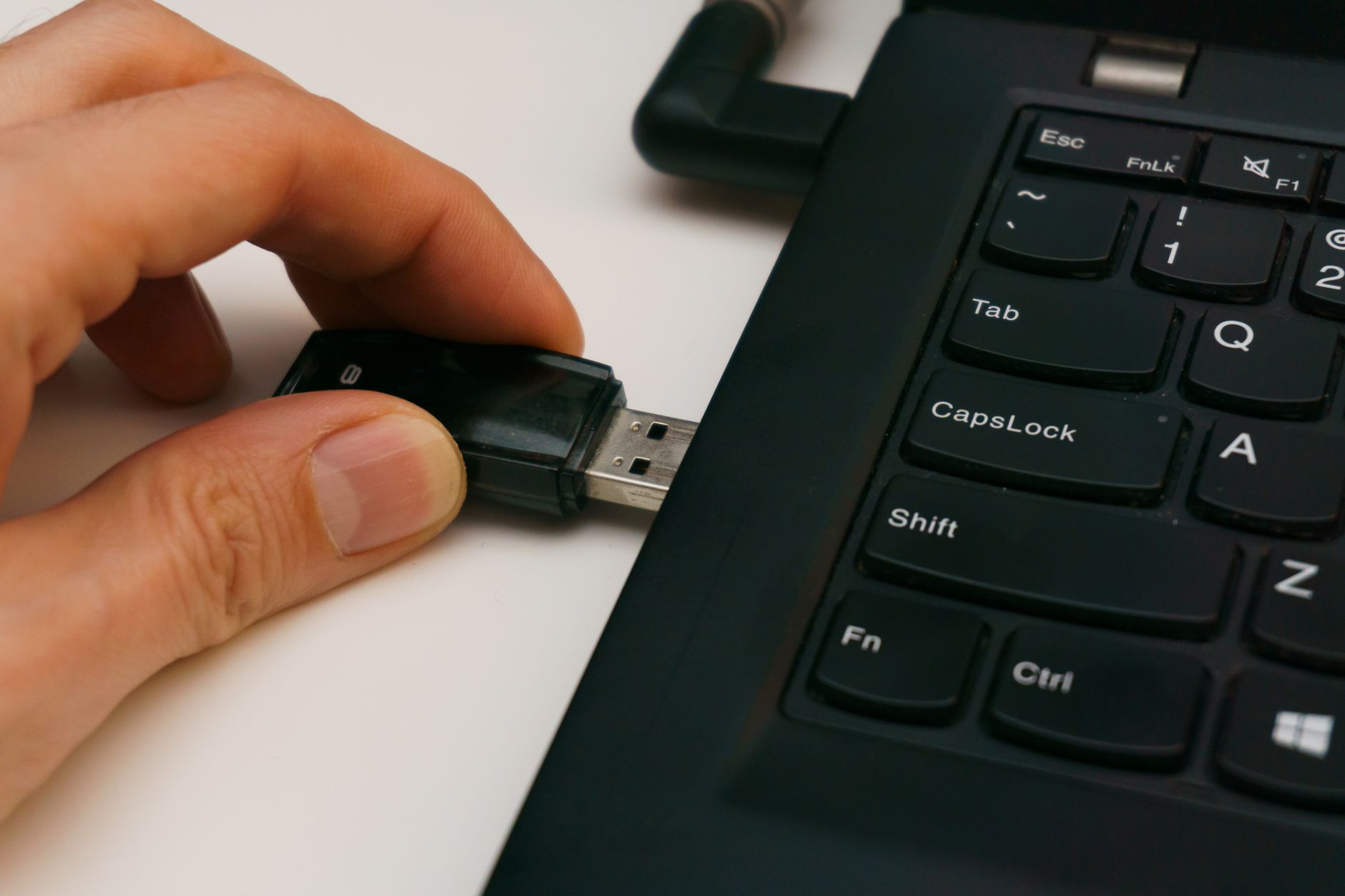
صورة من Pexels — المصدر
إصلاح الفلاش ميموري التالفة التي لا تقرأ: دليل شامل لاستعادة بياناتك
تُعد الفلاش ميموري (USB Drive) من أكثر وسائل التخزين شيوعًا واستخدامًا في حياتنا اليومية، فهي سهلة الحمل وتوفر مساحة تخزين جيدة لنقل الملفات والبيانات. ولكن، لا يخلو الأمر من بعض المشكلات التي قد تواجهنا، وأكثرها إحباطًا هو عندما تتوقف الفلاش ميموري عن العمل فجأة، أو تصبح غير قابلة للقراءة، أو تظهر رسائل خطأ غريبة. في هذه اللحظات، يساورنا القلق على بياناتنا الهامة المخزنة عليها، من مستندات العمل إلى الصور العائلية والذكريات الثمينة.
لحسن الحظ، لا يعني تلف الفلاش ميموري دائمًا فقدان البيانات بشكل نهائي. في كثير من الحالات، يمكن إصلاح هذه المشكلات واستعادة الوصول إلى الملفات باستخدام بعض الطرق والتقنيات. يهدف هذا المقال إلى تقديم دليل شامل ومبسط للقراء العامين، يشرح الأسباب الشائعة لتلف الفلاش ميموري، والخطوات الأولية التي يجب اتخاذها، ثم يقدم مجموعة من الحلول الممكنة لإصلاحها واستعادة البيانات، مع التأكيد على أهمية الوقاية لتجنب تكرار هذه المشكلات في المستقبل.
أسباب تلف الفلاش ميموري الشائعة
قبل الغوص في حلول الإصلاح، من المهم فهم الأسباب المحتملة التي قد تؤدي إلى تلف الفلاش ميموري. معرفة السبب قد يساعد في اختيار الطريقة الأنسب للإصلاح، وفيما يلي أبرز هذه الأسباب:
- الفصل غير الآمن (Unsafe Removal): هذا هو أحد الأسباب الأكثر شيوعًا. عندما تقوم بفصل الفلاش ميموري مباشرة من منفذ USB دون استخدام خيار "إزالة الأجهزة بأمان" (Safely Remove Hardware)، قد يؤدي ذلك إلى تلف نظام الملفات، خاصة إذا كانت عملية كتابة البيانات لا تزال جارية.
- انقطاع التيار الكهربائي المفاجئ: إذا حدث انقطاع مفاجئ للتيار الكهربائي أثناء نقل البيانات إلى الفلاش ميموري أو القراءة منها، فقد يؤدي ذلك إلى تلف البيانات أو نظام الملفات.
- الفيروسات والبرمجيات الخبيثة: يمكن أن تتسبب الفيروسات في إتلاف نظام الملفات، أو حذف الملفات، أو حتى جعل الفلاش ميموري غير قابلة للقراءة تمامًا.
- مشاكل في نظام الملفات: قد تتحول الفلاش ميموري فجأة إلى نظام ملفات RAW، مما يعني أن نظام التشغيل لا يستطيع التعرف على هيكل الملفات بداخلها، وبالتالي لا يمكن الوصول إلى البيانات. قد يحدث هذا بسبب الأسباب المذكورة أعلاه أو أخطاء داخلية.
- التلف المادي (Physical Damage): السقوط، التعرض للماء، أو الضغط المفرط قد يؤدي إلى تلف الدوائر الداخلية للفلاش ميموري، مما يجعلها غير قابلة للاستخدام.
- عيوب التصنيع: في بعض الأحيان، قد تكون الفلاش ميموري معيبة منذ التصنيع، وتظهر مشكلات بعد فترة قصيرة من الاستخدام.
- الاستخدام المتكرر والتآكل: مثل أي جهاز إلكتروني، للفلاش ميموري عمر افتراضي محدد. كثرة دورات القراءة والكتابة يمكن أن تؤدي إلى تآكل خلايا الذاكرة بمرور الوقت.
خطوات أولية قبل البدء بالإصلاح
قبل الشروع في أي محاولة إصلاح قد تكون معقدة، هناك بعض الخطوات البسيطة التي يجب تجربتها أولاً، فقد تكون المشكلة أبسط مما تتخيل:
- تجربة منفذ USB آخر: قد تكون المشكلة في منفذ USB الذي تستخدمه. حاول توصيل الفلاش ميموري بمنفذ USB مختلف على نفس الكمبيوتر.
- تجربة جهاز كمبيوتر آخر: إذا لم تنجح الخطوة الأولى، جرب توصيل الفلاش ميموري بجهاز كمبيوتر آخر. قد تكون المشكلة في نظام التشغيل أو تعريفات USB على جهازك الأول.
- التأكد من تعريف الجهاز (Device Driver): افتح "إدارة الأجهزة" (Device Manager) في نظام ويندوز. ابحث عن أي أجهزة تحمل علامة تعجب صفراء أو حمراء تحت قسم "محركات الأقراص" (Disk Drives) أو "وحدات تحكم الناقل التسلسلي العام" (Universal Serial Bus controllers). قد تحتاج إلى تحديث التعريفات أو إعادة تثبيتها.
- التحقق من حالة الفلاش في "إدارة الأقراص" (Disk Management): اضغط بزر الفأرة الأيمن على "هذا الكمبيوتر" (This PC) أو "جهاز الكمبيوتر" (My Computer)، ثم اختر "إدارة" (Manage)، ومنها "إدارة الأقراص" (Disk Management). ابحث عن الفلاش ميموري الخاصة بك. إذا كانت تظهر بحالة "RAW" أو "غير مخصصة" (Unallocated)، فهذا يعطينا فكرة عن نوع المشكلة.
- نسخ البيانات إن أمكن: إذا كانت الفلاش ميموري لا تزال قابلة للقراءة جزئيًا، أو يمكنك الوصول إلى بعض الملفات، فقم بنسخها احتياطيًا على الفور قبل محاولة أي إصلاح قد يؤدي إلى فقدان البيانات بشكل كامل.
طرق إصلاح الفلاش ميموري التالفة
الآن، وبعد استكشاف الأسباب والقيام بالخطوات الأولية، لننتقل إلى طرق الإصلاح الأكثر شيوعًا وفعالية:
1. استخدام أدوات Windows المدمجة
يقدم نظام التشغيل ويندوز أدوات قوية يمكن أن تساعد في إصلاح بعض مشكلات الفلاش ميموري:
أ. فحص وإصلاح الأخطاء (Check Disk for Errors - chkdsk):
هذه الأداة مصممة لفحص نظام الملفات بحثًا عن الأخطاء والقطاعات التالفة ومحاولة إصلاحها.
* كيفية الوصول عبر الواجهة الرسومية (GUI):
1. افتح "هذا الكمبيوتر" (This PC) أو "جهاز الكمبيوتر" (My Computer).
2. اضغط بزر الفأرة الأيمن على حرف محرك الأقراص الخاص بالفلاش ميموري (مثلاً G:).
3. اختر "خصائص" (Properties).
4. انتقل إلى علامة التبويب "أدوات" (Tools).
5. في قسم "فحص الأخطاء" (Error checking)، اضغط على "فحص" (Check).
6. قد يطلب منك ويندوز تأكيد رغبتك في الفحص والإصلاح.
* كيفية الوصول عبر موجه الأوامر (Command Prompt):
1. افتح "موجه الأوامر" (Command Prompt) كمسؤول (اضغط بزر الفأرة الأيمن على زر البدء واختر "موجه الأوامر (المسؤول)" أو "Windows PowerShell (المسؤول)").
2. اكتب الأمر التالي واضغط Enter: chkdsk X: /f /r (استبدل X بحرف محرك الأقراص الخاص بالفلاش ميموري).
* الخيار /f يقوم بإصلاح أخطاء نظام الملفات.
* الخيار /r يحدد القطاعات التالفة ويستعيد المعلومات القابلة للقراءة.
3. انتظر حتى تكتمل العملية. قد تستغرق بعض الوقت.
متى يكون مفيدًا: هذه الطريقة فعالة بشكل خاص إذا كانت المشكلة تتعلق بأخطاء في نظام الملفات أو قطاعات تالفة منطقيًا.
ب. تهيئة الفلاش (Formatting the USB Drive): التهيئة هي عملية إعادة بناء نظام الملفات على الفلاش ميموري، مما يزيل جميع البيانات الموجودة عليها ويجعلها جاهزة للاستخدام مرة أخرى. * تحذير هام: التهيئة ستؤدي إلى مسح جميع البيانات الموجودة على الفلاش ميموري. لذا، لا تلجأ لهذه الخطوة إلا إذا كنت قد فشلت في استعادة البيانات أو لم تكن البيانات مهمة، أو كنت تخطط لاستخدام برامج استعادة البيانات بعد التهيئة. * كيفية التهيئة: 1. افتح "هذا الكمبيوتر" (This PC) أو "جهاز الكمبيوتر" (My Computer). 2. اضغط بزر الفأرة الأيمن على حرف محرك الأقراص الخاص بالفلاش ميموري. 3. اختر "تهيئة" (Format). 4. في النافذة المنبثقة، يمكنك اختيار نظام الملفات (عادةً FAT32 أو NTFS أو exFAT) وحجم وحدة التخصيص. 5. لإجراء تهيئة سريعة، تأكد من تحديد "تهيئة سريعة" (Quick Format). إذا كانت الفلاش ميموري تالفة بشدة، قد تحتاج إلى إلغاء تحديد هذا الخيار لإجراء تهيئة كاملة، والتي تستغرق وقتًا أطول ولكنها تفحص القطاعات التالفة. 6. اضغط على "بدء" (Start). * متى يتم اللجوء إليها: إذا كانت الفلاش ميموري تظهر كـ RAW، أو لا يمكن الوصول إليها، أو تطلب منك التهيئة عند توصيلها.


0 تعليقات