
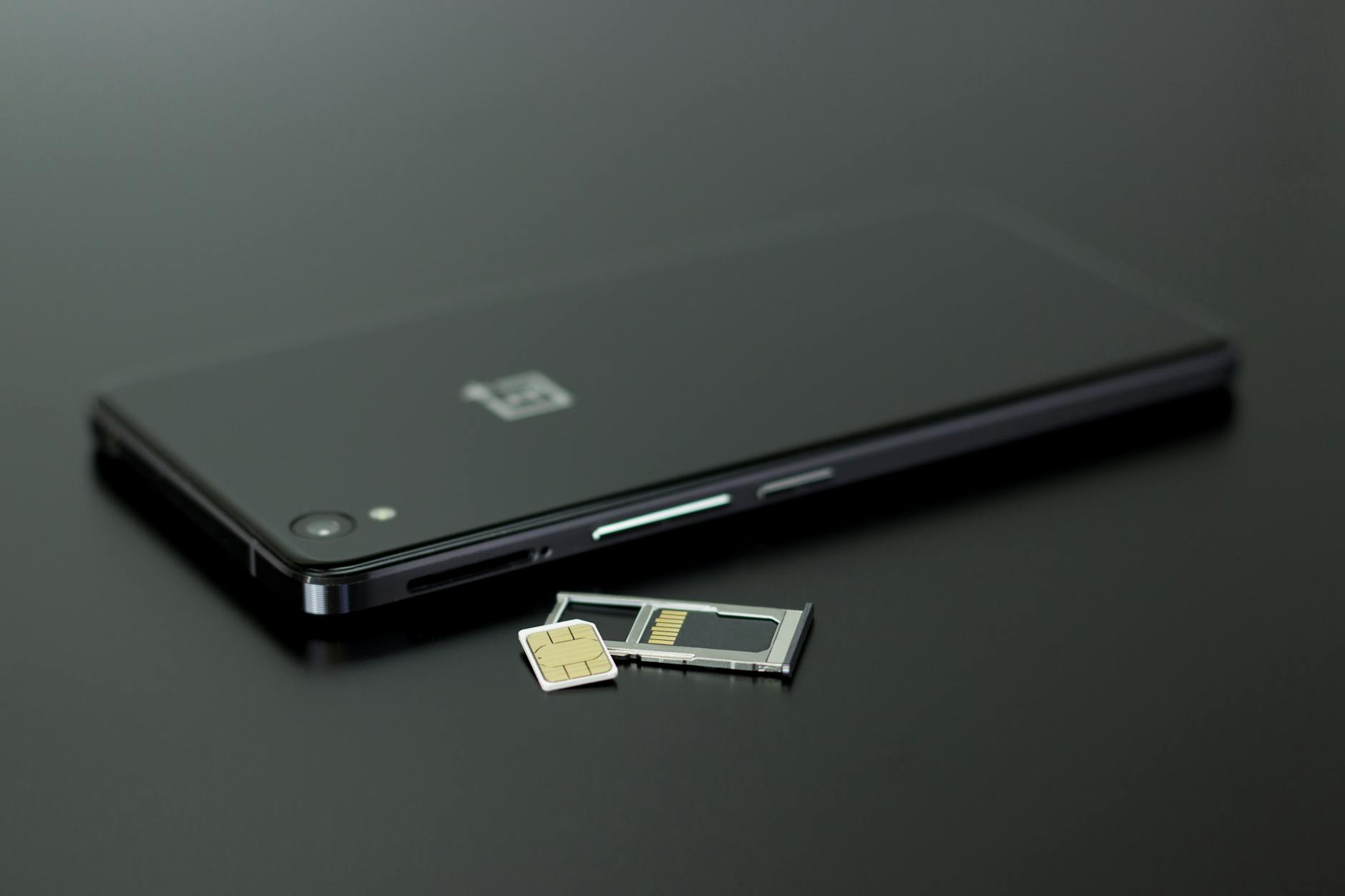
صورة من Pexels — المصدر
حل مشكلة امتلاء ذاكرة الهاتف دون حذف صورك الثمينة
تعد رسالة "ذاكرة الهاتف ممتلئة" كابوسًا يطارد مستخدمي الهواتف الذكية حول العالم. فمع تزايد جودة الكاميرات، وتعدد التطبيقات، وكثرة تبادل المحتوى، يصبح نفاد مساحة التخزين أمرًا لا مفر منه. ولكن ما يزيد الأمر إحباطًا هو الاعتقاد السائد بأن الحل الوحيد هو التضحية بالصور ومقاطع الفيديو العزيزة، التي تعد مستودعًا لذكرياتنا وأحداث حياتنا. لحسن الحظ، هذا الاعتقاد خاطئ تمامًا. هناك العديد من الطرق الفعالة لاستعادة مساحة كبيرة على هاتفك الذكي دون الحاجة إلى حذف صورة واحدة من ألبومك الرقمي. في هذه المقالة، سنستعرض مجموعة شاملة من الحلول والخطوات العملية التي ستمكنك من التنفس بعمق مجددًا، والاستمتاع بمساحة تخزين وفيرة، مع الحفاظ على كل ذكرى التقطتها عدسة هاتفك.
فهم المشكلة: لماذا تمتلئ ذاكرة الهاتف بهذه السرعة؟
قبل الشروع في الحلول، من المهم أن نفهم الأسباب الجذرية لامتلاء ذاكرة الهاتف. غالبًا ما يظن المستخدمون أن الصور ومقاطع الفيديو هي المتهم الرئيسي والوحيد، بينما الحقيقة أن هناك عدة عوامل أخرى تساهم بشكل كبير في استنزاف مساحة التخزين:
- التطبيقات (Apps): ليست مساحة التطبيق نفسه هي المشكلة دائمًا، بل البيانات التي يخزنها. فالتطبيقات مثل الألعاب ذات الرسوميات العالية، وتطبيقات تحرير الفيديو، وتطبيقات التواصل الاجتماعي، يمكن أن تخزن كميات هائلة من البيانات، بما في ذلك الملفات المؤقتة، وقواعد البيانات، والمحتوى الذي يتم تنزيله داخل التطبيق.
- البيانات المخزنة مؤقتًا (Cache Data): تقوم معظم التطبيقات ومتصفحات الويب بتخزين بيانات مؤقتة (Cache) لتسريع عملية التحميل وتحسين تجربة المستخدم. هذه البيانات تتراكم بمرور الوقت ويمكن أن تستهلك جيجابايت عديدة دون أن تدرك ذلك.
- ملفات التنزيل (Downloads): سواء كانت مستندات PDF، ملفات صوتية، صور من الإنترنت، أو أي ملفات أخرى قمت بتنزيلها، فإنها تستقر في مجلد التنزيلات وتظل هناك ما لم تحذفها يدويًا.
- الوسائط المتعددة (Media): نعم، الصور ومقاطع الفيديو هي جزء من المشكلة، خاصة تلك الملتقطة بدقة عالية (4K للفيديو، أو صور RAW). ولكن كما سنرى، يمكن التعامل معها بذكاء دون حذفها.
- ملفات النظام والملفات الأخرى (System Files & Other Files): يشمل ذلك تحديثات نظام التشغيل، وملفات النظام الأساسية، وأحيانًا ملفات لم يتم تصنيفها بشكل واضح بواسطة نظام التشغيل، والتي قد تكون بقايا لتطبيقات تم حذفها، أو ملفات تالفة.
بمجرد فهم هذه العوامل، يصبح من الأسهل استهداف مناطق معينة لتحرير المساحة بكفاءة.
حلول سريعة وفعالة لا علاقة لها بالصور
هذه الخطوات هي نقطة البداية المثالية، حيث يمكنها توفير مساحة كبيرة دون الاقتراب من معرض صورك.
1. تنظيف ذاكرة التخزين المؤقت للتطبيقات (Clear App Cache)
كما ذكرنا، تتراكم البيانات المؤقتة للتطبيقات بسرعة. تنظيفها آمن تمامًا ولن يؤثر على بياناتك الشخصية داخل التطبيق (مثل تسجيلات الدخول أو إعداداتك).
- لمستخدمي أندرويد:
- اذهب إلى "الإعدادات" (Settings).
- اختر "التطبيقات والإشعارات" (Apps & Notifications) أو "التطبيقات" (Apps).
- تصفح قائمة التطبيقات أو ابحث عن التطبيقات التي تستهلك مساحة كبيرة.
- اضغط على التطبيق، ثم اختر "التخزين وذاكرة التخزين المؤقت" (Storage & Cache).
- اضغط على "مسح ذاكرة التخزين المؤقت" (Clear Cache).
- كرر العملية للتطبيقات الأخرى، خاصة تطبيقات التواصل الاجتماعي والمتصفحات.
- لمستخدمي iOS (أجهزة آيفون):
نظام iOS لا يوفر خيارًا مباشرًا لمسح ذاكرة التخزين المؤقت لكل تطبيق على حدة بنفس طريقة أندرويد. ومع ذلك، يمكنك:
- الذهاب إلى "الإعدادات" (Settings) > "عام" (General) > "مساحة تخزين iPhone" (iPhone Storage).
- ستجد قائمة بالتطبيقات مرتبة حسب حجمها.
- بالنسبة لبعض التطبيقات (مثل سفاري)، يمكنك مسح بيانات الموقع والتاريخ من إعدادات التطبيق نفسه.
- بالنسبة للتطبيقات الأخرى، الحل الوحيد لمسح ذاكرة التخزين المؤقت هو حذف التطبيق وإعادة تثبيته. تأكد من أن بياناتك الهامة محفوظة قبل القيام بذلك.
2. حذف التطبيقات غير المستخدمة
كم تطبيق قمت بتنزيله "فقط لتجربته" ولم تستخدمه مرة أخرى؟ هذه التطبيقات تستهلك مساحة ليست فقط بملفاتها الأساسية، بل بالبيانات التي تخزنها.
- راجع قائمة تطبيقاتك بانتظام.
- احذف أي تطبيق لم تستخدمه منذ فترة طويلة، أو لا تحتاج إليه حقًا.
- انتبه بشكل خاص للألعاب الكبيرة وتطبيقات تحرير الفيديو التي غالبًا ما تستهلك جيجابايت عديدة.
3. إدارة ملفات التنزيل
افتح مجلد "التنزيلات" (Downloads) في مدير الملفات بهاتفك. ستتفاجأ بكمية الملفات التي قد تجدها هناك: مستندات قديمة، صور مكررة، ملفات صوتية، وغيرها.
- تصفح هذه الملفات واحذف كل ما لا تحتاجه.
- يمكنك أيضًا نقل الملفات الهامة إلى التخزين السحابي أو جهاز الكمبيوتر إذا كنت ترغب في الاحتفاظ بها.
4. مراجعة بيانات التطبيقات الكبيرة
بعض التطبيقات تخزن كميات كبيرة من البيانات داخلها، مثل خرائط جوجل التي تخزن الخرائط غير المتصلة بالإنترنت، أو تطبيقات البودكاست التي تخزن الحلقات التي تم تنزيلها.
- ادخل إلى إعدادات كل تطبيق على حدة وتحقق مما إذا كان هناك خيار لإدارة البيانات المخزنة أو حذف المحتوى الذي تم تنزيله.
- في تطبيقات مثل واتساب وتليجرام، يمكنك ضبط الإعدادات لمنع التنزيل التلقائي للوسائط أو لحذف الوسائط القديمة.
الحلول الذكية للتعامل مع الصور ومقاطع الفيديو (دون حذفها)
هنا تكمن النقطة المحورية في مقالتنا. لا داعي للقلق بشأن صورك بعد الآن.
1. استخدام خدمات التخزين السحابي (Cloud Storage)
هذه هي الطريقة الأكثر فعالية لتحرير مساحة كبيرة على هاتفك مع الحفاظ على جميع صورك ومقاطع الفيديو آمنة ومتاحة.
- صور جوجل (Google Photos):
- يوفر صور جوجل خدمة نسخ احتياطي ممتازة للصور ومقاطع الفيديو.
- بعد التأكد من رفع صورك بجودتها الأصلية أو بجودة عالية (حسب خطتك)، يمكنك استخدام ميزة "إفراغ مساحة" (Free up space) داخل التطبيق.
- سيقوم التطبيق بحذف النسخ المحلية للصور ومقاطع الفيديو التي تم نسخها احتياطيًا بنجاح إلى السحابة، مع الاحتفاظ بها متاحة لك في أي وقت عبر التطبيق أو الموقع الإلكتروني.
- هذه الميزة ضرورية وتوفر مساحة هائلة.
- صور iCloud (iCloud Photos):
- لمستخدمي آيفون، توفر خدمة iCloud Photos خيار "تحسين تخزين iPhone" (Optimize iPhone Storage).
- عند تفعيله، يتم الاحتفاظ بالنسخ الأصلية عالية الدقة لصورك ومقاطع الفيديو في iCloud، بينما يتم تخزين نسخ أصغر حجمًا ومحسنة على هاتفك.
- عند الحاجة إلى النسخة الأصلية، يتم تنزيلها تلقائيًا. هذا يقلل بشكل كبير من المساحة التي تستهلكها الصور على جهازك.
- خدمات أخرى:
- دروب بوكس (Dropbox)، ون درايف (OneDrive)، وميجا (Mega)، وغيرها: توفر هذه الخدمات أيضًا إمكانية النسخ الاحتياطي التلقائي للصور. بعد التأكد من رفع الصور، يمكنك حذفها يدويًا من هاتفك مع الاحتفاظ بنسخة في السحابة.
نصيحة هامة: قبل حذف أي صور أو مقاطع فيديو من هاتفك بعد النسخ الاحتياطي، تأكد تمامًا من أنها قد تم رفعها بنجاح إلى الخدمة السحابية التي تستخدمها. تحقق من ذلك من خلال تصفح مكتبتك على السحابة من جهاز آخر أو من خلال متصفح الويب.
2. نقل الملفات إلى وحدة تخزين خارجية أو كمبيوتر
إذا كنت تفضل عدم الاعتماد على السحابة، أو كنت بحاجة إلى مساحة إضافية كبيرة، يمكنك نقل صورك ومقاطع الفيديو إلى:
- بطاقة ذاكرة SD (إذا كان هاتفك يدعمها): بعض هواتف أندرويد القديمة أو ذات الفئة المتوسطة تدعم بطاقات الذاكرة الخارجية. يمكنك نقل الصور ومقاطع الفيديو إليها مباشرة من مدير الملفات.
- محركات أقراص USB OTG (On-The-Go): هذه المحركات تتيح لك توصيل فلاشة USB مباشرة بهاتفك (يتطلب دعم OTG من الهاتف). يمكنك نقل الملفات الكبيرة إليها ثم فصلها عن الهاتف.
- جهاز الكمبيوتر: قم بتوصيل هاتفك بجهاز الكمبيوتر باستخدام كابل USB. يمكنك بعد ذلك نسخ جميع الصور ومقاطع الفيديو إلى الكمبيوتر، ثم حذفها من الهاتف. هذه طريقة آمنة وموثوقة لعمل نسخة احتياطية كاملة.
3. تحسين الصور ومقاطع الفيديو الموجودة
حتى لو لم ترغب في نقلها، يمكنك تقليل حجمها.
- ضغط الصور ومقاطع الفيديو: توجد تطبيقات (غير محددة هنا لتجنب الترويج) تتيح لك ضغط حجم الصور ومقاطع الفيديو دون فقدان كبير في الجودة. ابحث عن تطبيقات موثوقة في متجر التطبيقات الخاص بك.
- حذف اللقطات المكررة واللقطات الفاشلة:
- كم مرة التقطت 10 صور لنفس المشهد واخترت واحدة فقط؟
- كم لقطة شاشة (screenshot) قمت بالتقاطها لمرة واحدة ولم تعد بحاجة إليها؟
- تصفح معرض صورك بانتظام واحذف اللقطات المكررة، أو الضبابية، أو تلك التي لم تعد بحاجة إليها. العديد من الهواتف الحديثة لديها ميزات مدمجة لاكتشاف اللقطات المكررة أو المتشابهة.
استراتيجيات إضافية لإدارة التخزين
هناك بعض المجالات الأخرى التي يمكن أن تستنزف مساحة التخزين وقد لا تكون واضحة للجميع.
1. إدارة وسائط تطبيقات المراسلة (واتساب، تيليجرام، إلخ)
تطبيقات مثل واتساب وتيليجرام تقوم بتنزيل جميع الوسائط (صور، فيديوهات، ملفات صوتية) التي تستقبلها بشكل افتراضي وتخزينها محليًا على هاتفك. هذا يمكن أن يستهلك مساحة هائلة بمرور الوقت.
- إيقاف التنزيل التلقائي:
- في واتساب: اذهب إلى "الإعدادات" (Settings) > "التخزين والبيانات" (Storage and data) > "تنزيل الوسائط تلقائيًا" (Media auto-download). قم بإلغاء تحديد جميع الخيارات أو اختر "لا شيء" (No media) لجميع أنواع الشبكات.
- في تيليجرام: اذهب إلى "الإعدادات" (Settings) > "البيانات والتخزين" (Data and Storage) > "تنزيل الوسائط تلقائيًا" (Automatic media download). قم بإيقاف تشغيل الخيارات.
- حذف وسائط الدردشات الفردية: يمكنك الدخول إلى إعدادات كل دردشة وحذف الوس


0 تعليقات