
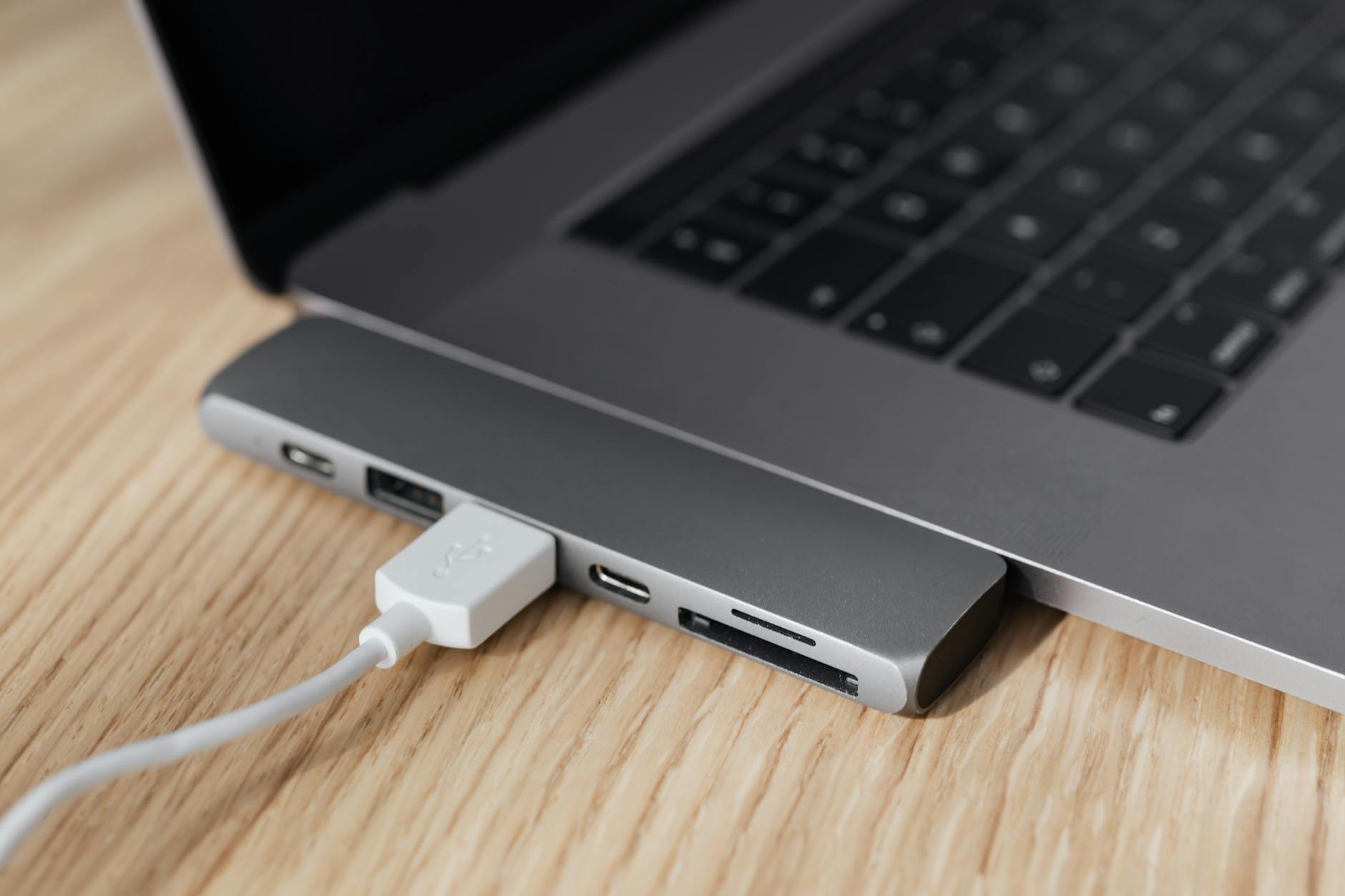
صورة من Pexels — المصدر
طريقة حرق الويندوز على فلاشة باستخدام Rufus: دليلك الشامل لإنشاء USB قابل للإقلاع
في عصرنا الرقمي المتسارع، أصبحت أجهزة الكمبيوتر جزءًا لا يتجزأ من حياتنا اليومية، ومعها تأتي الحاجة إلى صيانتها وتحديثها بشكل دوري. أحد أهم العمليات التي قد يواجهها مستخدم الكمبيوتر هي إعادة تثبيت نظام التشغيل ويندوز، سواء كان ذلك بسبب مشكلة في النظام الحالي، أو للترقية إلى إصدار أحدث، أو حتى عند بناء جهاز كمبيوتر جديد. في الماضي، كانت هذه العملية تعتمد بشكل كبير على الأقراص المدمجة (CD/DVD)، ولكن مع التطور التكنولوجي، تراجعت شعبية الأقراص الضوئية لصالح وسائط التخزين الأسرع والأكثر مرونة مثل الفلاشات USB. هنا يأتي دور الفلاشة القابلة للإقلاع (Bootable USB)، وهي أداة لا غنى عنها لأي مستخدم كمبيوتر حديث.
تُعد الفلاشة القابلة للإقلاع مفتاحًا لفتح عالم من الإمكانيات، بدءًا من تثبيت نظام التشغيل وحتى استكشاف الأخطاء وإصلاحها. ولإنشاء هذه الفلاشة، تبرز العديد من الأدوات، لكن قليلًا منها يضاهي برنامج Rufus في سرعته، فعاليته، وسهولة استخدامه. Rufus هو برنامج مجاني ومفتوح المصدر، حاز على ثقة الملايين حول العالم بفضل قدرته على تحويل أي فلاشة USB عادية إلى وسيط إقلاع قوي وموثوق. في هذه المقالة، سنأخذك في رحلة مفصلة وشاملة، خطوة بخطوة، لتعليمك كيفية "حرق" نظام الويندوز على فلاشة USB باستخدام برنامج Rufus، لتتمكن من إنشاء فلاشة قابلة للإقلاع بنفسك بكل سهولة وثقة.
لماذا نحتاج إلى فلاشة قابلة للإقلاع (Bootable USB)؟
قد يتساءل البعض عن الأهمية الحقيقية لامتلاك فلاشة قابلة للإقلاع في عصرنا الحالي. الإجابة تكمن في عدة نقاط جوهرية:
- تثبيت نظام التشغيل ويندوز: هذا هو الاستخدام الأساسي والأكثر شيوعًا. عند شراء جهاز كمبيوتر جديد بدون نظام تشغيل، أو عند الرغبة في إعادة تثبيت الويندوز بالكامل (تثبيت نظيف) لإصلاح مشكلات الأداء أو التخلص من الفيروسات العنيدة، فإن الفلاشة القابلة للإقلاع هي الوسيلة الأسرع والأكثر موثوقية.
- إصلاح واستكشاف أخطاء النظام: في حال تعطل نظام التشغيل الحالي وعدم قدرته على الإقلاع، يمكن استخدام فلاشة الويندوز القابلة للإقلاع للوصول إلى أدوات إصلاح النظام المدمجة، مثل استعادة النظام، إصلاح مشاكل الإقلاع، أو حتى الوصول إلى موجه الأوامر لإجراء إصلاحات متقدمة.
- مرونة وسهولة الحمل: الفلاشة USB صغيرة الحجم وخفيفة الوزن، مما يجعلها سهلة الحمل في أي مكان. يمكنك دائمًا الاحتفاظ بفلاشة ويندوز قابلة للإقلاع في جيبك أو حقيبتك، لتكون مستعدًا لأي طارئ يتعلق بجهاز الكمبيوتر الخاص بك أو بأجهزة الآخرين.
- عدم توفر محركات الأقراص الضوئية: معظم أجهزة الكمبيوتر المحمولة والعديد من أجهزة الكمبيوتر المكتبية الحديثة لم تعد تحتوي على محركات أقراص CD/DVD، مما يجعل الفلاشة USB الوسيلة الوحيدة والفعالة لتثبيت أنظمة التشغيل.
- سرعة الأداء: عملية تثبيت الويندوز من فلاشة USB أسرع بكثير من التثبيت من قرص DVD، وذلك بفضل سرعة قراءة وكتابة الفلاشات الحديثة.
ما هو برنامج Rufus ولماذا نختاره؟
Rufus هو اختصار لـ "The Reliable USB Formatting Utility for Free and Open-Source Software". إنه برنامج مجاني ومفتوح المصدر مصمم خصيصًا لمساعدتك في تهيئة وإنشاء محركات أقراص USB قابلة للإقلاع لمجموعة واسعة من أنظمة التشغيل، بما في ذلك ويندوز ولينكس.
لماذا يُعد Rufus الخيار الأمثل لهذه المهمة؟
- خفيف الوزن ومحمول: برنامج Rufus صغير الحجم للغاية (بضعة ميجابايتات فقط) ولا يتطلب تثبيتًا. يمكنك تشغيله مباشرة بعد تحميله.
- سرعة لا مثيل لها: يشتهر Rufus بسرعته الفائقة في إنشاء الفلاشات القابلة للإقلاع، متفوقًا على العديد من الأدوات الأخرى المماثلة.
- سهولة الاستخدام: واجهته بسيطة ونظيفة وبديهية، مما يجعله سهل الاستخدام حتى للمبتدئين.
- دعم شامل: يدعم Rufus مجموعة واسعة من مخططات التقسيم (مثل MBR و GPT) وأنظمة الهدف (BIOS و UEFI)، مما يضمن التوافق مع جميع أنواع أجهزة الكمبيوتر الحديثة والقديمة.
- مرونة في الخيارات: يتيح لك Rufus تخصيص العديد من الخيارات، مثل اختيار نظام الملفات وحجم الكتلة (cluster size)، على الرغم من أن الإعدادات الافتراضية غالبًا ما تكون كافية.
- مجاني ومفتوح المصدر: يمكنك استخدامه دون أي تكلفة، وتتوفر شفرة المصدر الخاصة به للمطورين.
المتطلبات الأساسية قبل البدء
قبل أن نشرع في عملية حرق الويندوز على الفلاشة، هناك بعض المتطلبات الأساسية التي يجب توفرها لضمان سير العملية بسلاسة ونجاح:
-
فلاشة USB (USB Flash Drive):
- السعة: يجب أن تكون سعة الفلاشة 8 جيجابايت على الأقل لأنظمة ويندوز 10/11. يُفضل استخدام فلاشة بسعة 16 جيجابايت أو أكثر لضمان وجود مساحة كافية.
- ملاحظة هامة: سيتم حذف جميع البيانات الموجودة على الفلاشة أثناء عملية الحرق. تأكد من عمل نسخة احتياطية لأي ملفات مهمة عليها قبل البدء.
-
ملف ISO لنظام الويندوز:
- هو ملف صورة القرص الذي يحتوي على جميع ملفات تثبيت نظام التشغيل ويندوز.
- يمكنك تحميل ملف ISO الرسمي لأي إصدار من الويندوز (ويندوز 7، 8.1، 10، 11) مباشرة من موقع مايكروسوفت الرسمي. تأكد من تحميل الإصدار الذي ترغب في تثبيته.
-
جهاز كمبيوتر يعمل بنظام ويندوز:
- تحتاج إلى جهاز كمبيوتر يعمل بنظام ويندوز لتشغيل برنامج Rufus وإجراء عملية الحرق.
-
برنامج Rufus:
- يمكنك تحميل أحدث إصدار من برنامج Rufus من موقعه الرسمي على الإنترنت. تأكد من تحميله من المصدر الموثوق لتجنب أي برامج ضارة.
-
اتصال إنترنت (اختياري):
- إذا كنت بحاجة إلى تحميل ملف ISO للويندوز أو برنامج Rufus، فستحتاج إلى اتصال إنترنت نشط.
خطوات حرق الويندوز على الفلاشة باستخدام Rufus
الآن، بعد أن جهزت جميع المتطلبات، دعنا نبدأ في العملية خطوة بخطوة:
الخطوة 1: تحميل وتجهيز برنامج Rufus
- توجه إلى الموقع الرسمي لبرنامج Rufus (ستجد الرابط في قسم المراجع).
- قم بتحميل أحدث إصدار من البرنامج (عادة ما يكون ملفًا تنفيذيًا صغيرًا مثل
rufus-x.xx.exe). - بمجرد اكتمال التحميل، انقر بزر الماوس الأيمن على ملف Rufus الذي قمت بتحميله واختر "تشغيل كمسؤول" (Run as administrator). لا يتطلب البرنامج أي تثبيت.
الخطوة 2: توصيل الفلاشة واختيارها في Rufus
- قم بتوصيل فلاشة USB الخاصة بك بمنفذ USB في جهاز الكمبيوتر.
- في واجهة برنامج Rufus، ستجد قائمة منسدلة باسم "الجهاز" (Device). تأكد من اختيار الفلاشة الصحيحة من هذه القائمة. هذه الخطوة حاسمة للغاية! إذا اخترت محرك أقراص خاطئًا، فقد تفقد بياناتك عليه. تأكد من أن الحرف والسعة الظاهرين يطابقان فلاشة USB التي تريد استخدامها.
الخطوة 3: تحديد ملف ISO لنظام الويندوز
- ضمن قسم "تحديد الإقلاع" (Boot selection)، انقر على زر "تحديد" (SELECT).
- ستظهر لك نافذة مستكشف الملفات. انتقل إلى المجلد الذي حفظت فيه ملف ISO لنظام الويندوز الذي قمت بتحميله، ثم اختره وانقر على "فتح" (Open). سيقوم Rufus بتحليل الملف وعرض بعض الخيارات تلقائيًا.
الخطوة 4: ضبط خيارات الصورة (Image Option)
- بعد اختيار ملف ISO، سيقوم Rufus تلقائيًا بضبط خيار "صورة الإقلاع" (Boot selection) إلى "قرص أو صورة ISO (الرجاء التحديد)" (Disk or ISO image (Please select)).
- بالنسبة لمعظم المستخدمين، يجب أن يكون "خيار الصورة" (Image Option) مضبوطًا على "تثبيت ويندوز قياسي" (Standard Windows installation). إذا كنت تقوم بإنشاء فلاشة لإصلاح ويندوز، فقد تجد خيارات أخرى مثل "Windows To Go" ولكنها ليست لغرض التثبيت العادي.
الخطوة 5: اختيار مخطط التقسيم ونظام الهدف (Partition Scheme and Target System)
هذه الخطوة مهمة جدًا لضمان توافق الفلاشة مع الجهاز الذي ستقوم بتثبيت الويندوز عليه.
- مخطط التقسيم (Partition Scheme):
- MBR (Master Boot Record): هو مخطط تقسيم أقدم، متوافق مع أنظمة BIOS القديمة وبعض أنظمة UEFI التي تعمل في وضع التوافق (Legacy BIOS mode).
- GPT (GUID Partition Table): هو مخطط تقسيم أحدث وأكثر مرونة، متوافق مع أنظمة UEFI الحديثة.
- كيف تعرف ما هو المناسب لك؟ إذا كنت تثبت الويندوز على جهاز كمبيوتر حديث (تم شراؤه في السنوات العشر الأخيرة)، فمن المرجح أن يكون GPT هو الخيار الصحيح وأن نظام الهدف هو UEFI. إذا كنت تثبت على جهاز قديم جدًا، فقد تحتاج إلى MBR. غالبًا ما يقوم Rufus باكتشاف الخيار الأمثل تلقائيًا بناءً على ملف ISO ونظام جهازك الحالي.
- نصيحة إضافية: إذا كنت لا تعرف ما هو مخطط التقسيم لجهازك المستهدف، يمكنك التحقق من ذلك في ويندوز عن طريق فتح "إدارة الأقراص" (Disk Management)، النقر بزر الماوس الأيمن على القرص الصلب الرئيسي (عادةً C:)، واختيار "خصائص" (Properties)، ثم الانتقال إلى علامة التبويب "وحدات التخزين" (Volumes) للتحقق من "نمط التقسيم" (Partition style).
- MIT Tech Review
- ACM Digital Library
- IEEE Spectrum
- WEF Tech


0 تعليقات