
إعلان
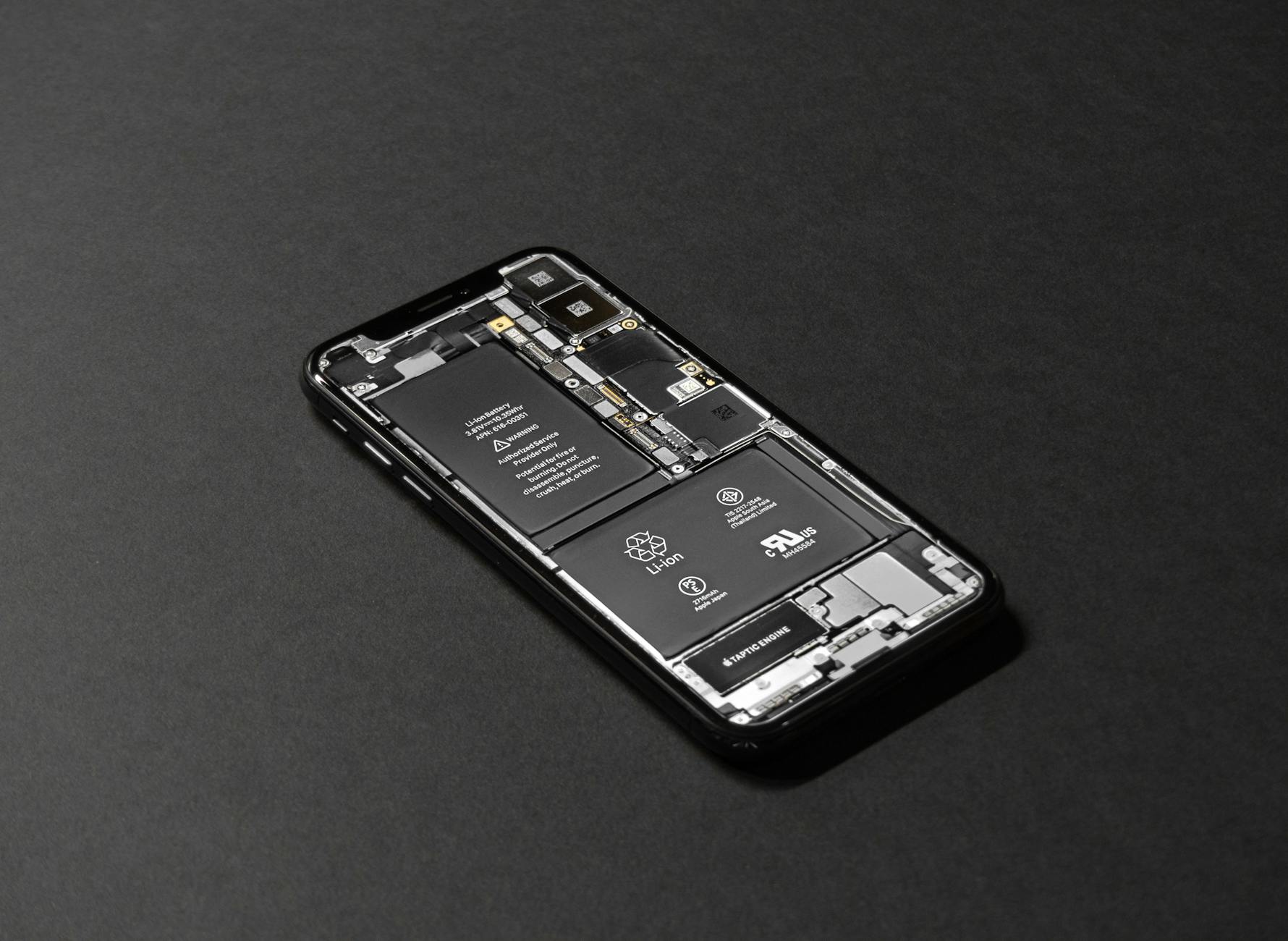
صورة من Pexels — المصدر
التحقق من صحة بطارية الآيفون: دليلك الشامل لإطالة عمرها الافتراضي في عالمنا المتسارع، أصبح الآيفون جزءًا لا يتجزأ من حياتنا اليومية، فهو ليس مجرد هاتف، بل رفيقنا الدائم في العمل والتواصل والترفيه. ومع هذا الاعتماد الكبير، تبرز أهمية الحفاظ على أدائه الأمثل، ويأتي في صدارة الأولويات "صحة البطارية". فالبطارية هي قلب الجهاز النابض، وتدهورها يؤثر بشكل مباشر على سرعة الهاتف واستجابته وعمره الافتراضي. قد يلاحظ المستخدمون بمرور الوقت أن أجهزتهم لم تعد تعمل بالسرعة المعتادة، أو أن البطارية تستنزف بشكل أسرع، أو حتى أن الجهاز يتوقف عن العمل بشكل مفاجئ. هذه كلها مؤشرات قد تدل على تدهور صحة البطارية. تهدف هذه المقالة إلى أن تكون دليلك الشامل لفهم ماهية صحة بطارية الآيفون، وكيفية التحقق منها، والعوامل التي تؤثر عليها، والأهم من ذلك، كيفية اتخاذ خطوات عملية للحفاظ على بطاريتك في أفضل حال ممكن، لضمان استمرارية تجربة استخدام ممتازة لجهازك لسنوات قادمة. ## ما هي صحة البطارية ولماذا هي مهمة؟ عندما نتحدث عن "صحة بطارية الآيفون"، فإننا نشير بشكل أساسي إلى قدرتها على الاحتفاظ بالشحن وتوفير الطاقة اللازمة للجهاز. بطاريات الليثيوم أيون المستخدمة في الآيفون هي بطاريات قابلة للاستهلاك، مما يعني أن قدرتها على الأداء تتناقص بمرور الوقت ومع كثرة دورات الشحن والتفريغ. هذا التناقص طبيعي ويزداد تدريجيًا مع كل استخدام. تُقاس صحة البطارية بشكل رئيسي من خلال "السعة القصوى" لها، وهي نسبة مئوية تعبر عن قدرة البطارية الحالية على الاحتفاظ بالشحن مقارنة بقدرتها عندما كانت جديدة. على سبيل المثال، إذا كانت السعة القصوى لبطاريتك 90%، فهذا يعني أنها تستطيع تخزين 90% من الطاقة التي كانت تخزنها عندما كانت جديدة تمامًا. تدهور صحة البطارية يؤثر بشكل مباشر على أداء الآيفون بعدة طرق: 1. عمر البطارية الأقصر: ستحتاج إلى شحن جهازك بشكل متكرر أكثر. 2. الأداء البطيء: قد يقلل الآيفون من سرعة المعالج لتجنب الإغلاق المفاجئ عندما تكون البطارية ضعيفة أو قديمة، مما يؤدي إلى تباطؤ التطبيقات، وتأخر في الاستجابة، وانخفاض في معدل الإطارات للألعاب. 3. الإغلاق المفاجئ: في بعض الحالات، قد يتوقف الجهاز عن العمل فجأة حتى لو كانت البطارية لا تزال تحتوي على شحن. 4. مشاكل أخرى: قد تشمل هذه المشاكل ضعف إضاءة الشاشة، أو انخفاض مستوى صوت مكبر الصوت. لذلك، فإن فهم ومراقبة صحة البطارية أمر بالغ الأهمية للحفاظ على تجربة استخدام سلسة وفعالة لجهاز الآيفون الخاص بك. ## كيف تتحقق من صحة بطارية الآيفون؟ لحسن الحظ، أتاحت آبل لمستخدمي الآيفون طريقة سهلة ومباشرة للتحقق من صحة بطارياتهم من خلال إعدادات الجهاز. اتبع الخطوات التالية: 1. افتح تطبيق "الإعدادات" (Settings): ابحث عن أيقونة الترس الرمادية على شاشتك الرئيسية واضغط عليها. 2. مرر للأسفل وابحث عن "البطارية" (Battery): اضغط على هذا الخيار. 3. اضغط على "صحة البطارية والشحن" (Battery Health & Charging): ستجد هنا المعلومات المتعلقة بحالة بطاريتك. عند الدخول إلى هذا القسم، ستجد معلومتين رئيسيتين: * السعة القصوى (Maximum Capacity): وهي النسبة المئوية التي تعكس قدرة بطاريتك الحالية مقارنة بقدرتها عندما كانت جديدة. كلما كانت هذه النسبة أعلى، كانت البطارية في حالة أفضل. البطارية الجديدة تمامًا تكون سعتها القصوى 100%. * إمكانية الأداء القصوى (Peak Performance Capability): هذا القسم يخبرك ما إذا كانت بطاريتك تدعم حاليًا ذروة الأداء العادية. إذا كانت البطارية في حالة جيدة، فسترى رسالة تفيد بأن "بطاريتك تدعم حاليًا ذروة الأداء العادية". إذا تدهورت البطارية بشكل كبير، فقد ترى رسالة تفيد بأنه "تم تطبيق إدارة الأداء" أو أن "صحة بطاريتك متدهورة بشكل ملحوظ". ## فهم قراءات صحة البطارية دعنا نتعمق أكثر في فهم ما تعنيه هذه القراءات: ### السعة القصوى (Maximum Capacity) كما ذكرنا، هذه النسبة المئوية هي المؤشر الأكثر وضوحًا لحالة بطاريتك. * 100%: بطارية جديدة تمامًا. * 90-99%: بطارية في حالة ممتازة، تدهور طبيعي طفيف. * 80-89%: بطارية في حالة جيدة، بدأت تظهر عليها علامات الاستخدام. قد لا تلاحظ فرقًا كبيرًا في الأداء، ولكن عمر البطارية قد يكون أقصر. * أقل من 80%: في هذه المرحلة، تعتبر البطارية متدهورة بشكل كبير. قد تلاحظ انخفاضًا ملحوظًا في الأداء، وعمر بطارية قصير جدًا، وقد يبدأ الجهاز في التوقف عن العمل بشكل مفاجئ. توصي آبل باستبدال البطارية عندما تنخفض سعتها القصوى إلى أقل من 80%. ### إمكانية الأداء القصوى (Peak Performance Capability) هذه الرسالة توضح كيف يتعامل جهازك مع البطارية الحالية: * "بطاريتك تدعم حاليًا ذروة الأداء العادية.": هذا هو الوضع المثالي، ويعني أن البطارية قادرة على توفير الطاقة اللازمة للمعالج دون الحاجة إلى تقليل الأداء. * "لقد أجرى هذا الآيفون إيقاف تشغيل غير متوقع لأن البطارية لم تتمكن من توفير طاقة الذروة اللازمة. تم تطبيق إدارة الأداء للمساعدة في منع حدوث ذلك مرة أخرى.": هذه الرسالة تعني أن جهازك تعرض لإغلاق مفاجئ بسبب عدم قدرة البطارية على توفير الطاقة الكافية. في هذه الحالة، قام نظام iOS بتطبيق ميزة "إدارة الأداء" (Performance Management) لتقليل سرعة المعالج ومنع تكرار الإغلاقات المفاجئة. يمكنك تعطيل هذه الميزة يدويًا، ولكن قد يؤدي ذلك إلى مزيد من الإغلاقات المفاجئة. * "صحة بطاريتك متدهورة بشكل ملحوظ. لكي تستعيد البطارية كامل قدرتها وأداءها، يجب استبدالها ببطارية جديدة.": هذه الرسالة تظهر عندما تكون السعة القصوى للبطارية منخفضة جدًا (عادةً أقل من 80%)، مما يشير إلى أن البطارية وصلت إلى نهاية عمرها الافتراضي الفعال. ## العوامل المؤثرة على تدهور صحة البطارية تتأثر صحة بطارية الآيفون بعدة عوامل رئيسية، فهمها يساعدك على اتخاذ إجراءات وقائية: 1. دورة الشحن (Charge Cycles): كلما قمت بشحن بطاريتك من 0% إلى 100% (أو ما يعادل ذلك في عدة شحنات جزئية)، فإنك تستكمل "دورة شحن" واحدة. بطاريات الليثيوم أيون لها عدد محدود من دورات الشحن الفعالة (عادةً حوالي 500 دورة قبل أن تنخفض السعة إلى 80%). كثرة دورات الشحن تسرع من تدهور البطارية. 2. درجة الحرارة (Temperature): تعتبر درجات الحرارة القصوى، سواء كانت عالية جدًا أو منخفضة جدًا، العدو الأول لبطاريات الليثيوم أيون. تعريض الجهاز للحرارة الشديدة (مثل تركه في سيارة تحت أشعة الشمس المباشرة) يسرع بشكل كبير من تدهور البطارية بشكل لا رجعة فيه. وبالمثل، فإن درجات الحرارة المنخفضة جدًا تؤثر سلبًا على أداء البطارية مؤقتًا. 3. الشحن الزائد/التفريغ الكامل (Overcharging/Full Discharge): على الرغم من أن أنظمة إدارة البطارية الحديثة في الآيفون تقلل من مخاطر الشحن الزائد، إلا أن ترك الجهاز مشحونًا بنسبة 100% لفترات طويلة جدًا (مثل تركه موصولًا بالشاحن طوال الليل بشكل دائم) يمكن أن يجهد البطارية على المدى الطويل. وبالمثل، تفريغ البطارية بالكامل إلى 0% بشكل متكرر يضع ضغطًا عليها. 4. استخدام شواحن وملحقات غير أصلية (Using Non-Genuine Chargers/Accessories): الشواحن والكابلات غير المعتمدة أو ذات الجودة الرديئة قد لا توفر الجهد والتيار المناسبين، مما قد يؤدي إلى شحن غير فعال، ارتفاع درجة الحرارة، أو حتى تلف البطارية على المدى الطويل. 5. الاستخدام المكثف (Intensive Usage): تشغيل التطبيقات الثقيلة، الألعاب ذات الرسوميات العالية، أو استخدام الجهاز لفترات طويلة بشكل متواصل يرفع درجة حرارة الجهاز ويزيد من استهلاك الطاقة، مما يسرع من دورات الشحن وتدهور البطارية. ## نصائح عملية للحفاظ على صحة بطارية الآيفون الآن بعد أن فهمت العوامل المؤثرة، إليك مجموعة من النصائح العملية للحفاظ على صحة بطاريتك وإطالة عمرها الافتراضي: 1. تفعيل الشحن المحسن للبطارية (Optimized Battery Charging): هذه الميزة، المتوفرة في iOS 13 والإصدارات الأحدث، مصممة لإبطاء تدهور البطارية. يتعلم الآيفون من روتين الشحن اليومي الخاص بك ويؤخر شحن البطارية فوق 80% حتى تحتاج إليها. لتفعيلها، اذهب إلى "الإعدادات" > "البطارية" > "صحة البطارية والشحن" > "الشحن المحسن للبطارية". 2. تجنب درجات الحرارة القصوى: حاول دائمًا إبقاء جهاز الآيفون في نطاق درجة حرارة مريحة. لا تتركه في سيارة تحت أشعة الشمس المباشرة، أو في أماكن شديدة البرودة. إذا شعرت أن جهازك أصبح ساخنًا جدًا أثناء الشحن أو الاستخدام المكثف، اتركه يبرد قليلًا. 3. استخدم شواحن وملحقات أصلية أو معتمدة من آبل (MFi): استثمر في شواحن وكابلات عالية الجودة. الشواحن الأصلية من آبل أو تلك المعتمدة ببرنامج "Made for iPhone" (MFi) تضمن توافقًا وأمانًا أفضل لشحن جهازك. 4. تجنب تفريغ البطارية بالكامل بشكل متكرر: حاول ألا تدع بطاريتك تنخفض إلى 0% بشكل منتظم. من الأفضل شحن الجهاز عندما تصل البطارية إلى حوالي 20-30%، وتجنب تركها تنخفض إلى مستويات منخفضة جدًا لفترات طويلة. 5. تجنب الشحن إلى 100% لفترات طويلة: إذا كنت تخطط لترك جهازك موصولًا بالشاحن طوال الليل، فميزة الشحن المحسن ستساعد. ولكن إذا كنت تشحن الجهاز خلال النهار، فحاول فصله بمجرد وصوله إلى 80-90% إذا كان ذلك ممكنًا، بدلًا من تركه موصولًا حتى يصل إلى 100% ثم يظل متصلًا. 6. تحديث نظام التشغيل (iOS) بانتظام: تصدر آبل تحديثات لـ iOS تتضمن تحسينات في إدارة الطاقة وكفاءة البطارية. تأكد دائمًا من أن جهازك يعمل بأحدث إصدار من نظام التشغيل. 7. إدارة استهلاك الطاقة: * تقليل سطوع الشاشة: الشاشة هي أحد أكبر مستهلكي الطاقة. استخدم السطوع التلقائي أو اضبطه يدويًا على مستوى مريح. * إدارة تحديث التطبيقات في الخلفية: اذهب إلى "الإعدادات" > "عام" > "تحديث التطبيقات في الخلفية" وقم بإيقاف تشغيل هذه الميزة للتطبيقات التي لا تحتاج إلى تحديث مستمر. * خدمات الموقع: قم بإيقاف تشغيل خدمات الموقع للتطبيقات التي لا تحتاج إليها دائمًا، أو اختر "أثناء استخدام التطبيق" بدلًا من "دائمًا".


0 تعليقات