
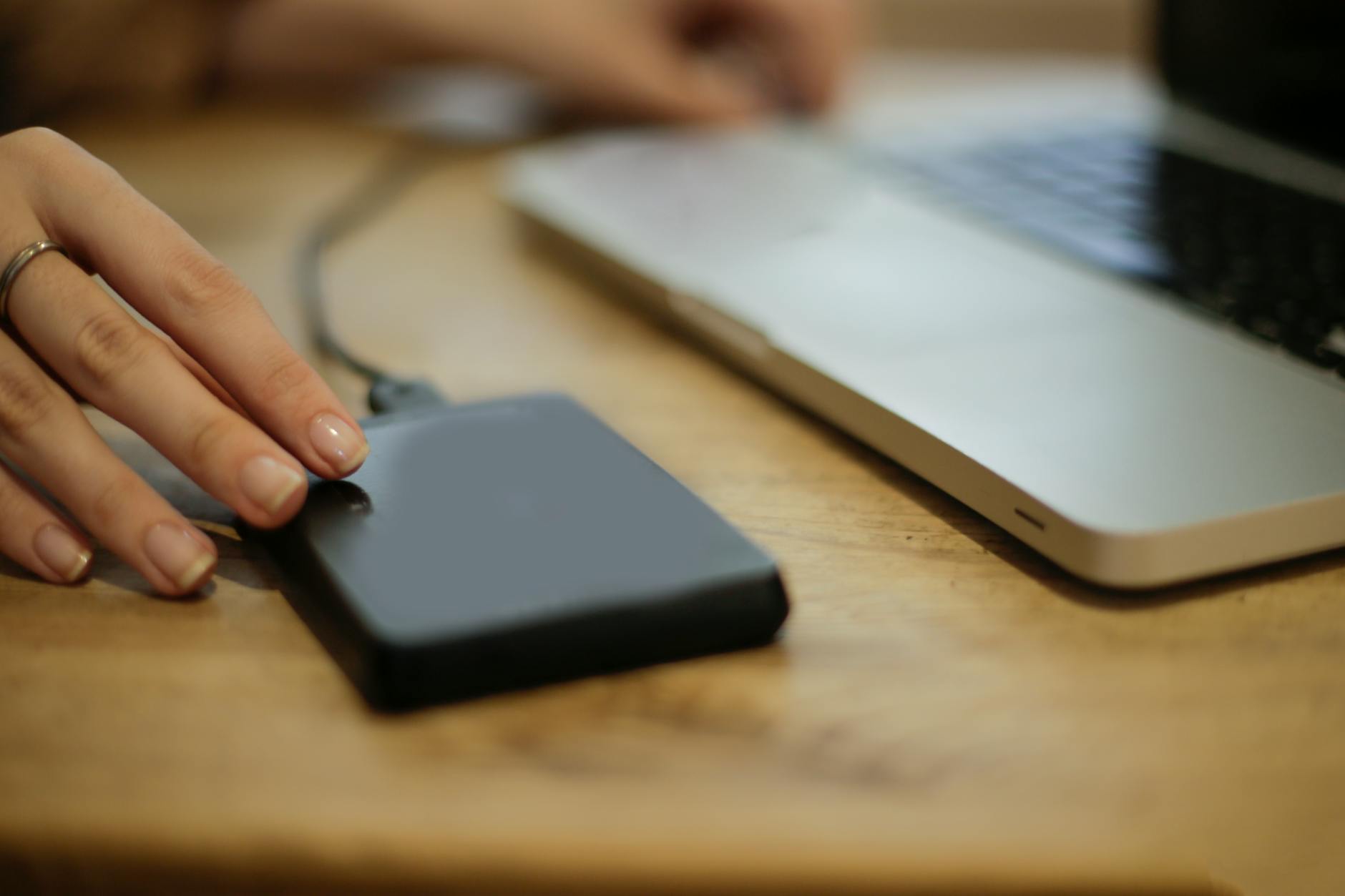
صورة من Pexels — المصدر
حل مشكلة عدم ظهور الهارد ديسك الخارجي (External Hard Drive Not Recognized)
تخيل هذا السيناريو: تحتاج إلى الوصول إلى ملفاتك الهامة المخزنة على قرصك الصلب الخارجي، أو ربما تريد نسخ بعض الصور والوثائق، ولكن عند توصيل الجهاز بالكمبيوتر، لا يظهر القرص على الإطلاق. إنه شعور محبط للغاية، خاصةً عندما تكون بياناتك الثمينة على المحك. مشكلة عدم تعرف الكمبيوتر على الهارد ديسك الخارجي هي واحدة من أكثر المشكلات شيوعًا التي يواجهها المستخدمون، ويمكن أن تنجم عن مجموعة واسعة من الأسباب، تتراوح من أبسط المشكلات المتعلقة بالاتصال إلى الأعطال الأكثر تعقيدًا في الجهاز نفسه أو في نظام التشغيل.
في هذه المقالة الشاملة، سنستعرض خطوة بخطوة دليلًا تفصيليًا لمساعدتك على تشخيص وحل مشكلة عدم ظهور الهارد ديسك الخارجي. سنبدأ بالحلول الأبسط والأكثر شيوعًا، ثم ننتقل تدريجيًا إلى الخيارات الأكثر تعقيدًا، مع تقديم نصائح وإرشادات واضحة ومفهومة للقراء العامين. الهدف هو تمكينك من استعادة الوصول إلى بياناتك قدر الإمكان، أو على الأقل تحديد طبيعة المشكلة لاتخاذ الخطوات التالية الصحيحة.
1. التحقق من الاتصال المادي: نقطة البداية دائمًا
غالبًا ما تكون أبسط الحلول هي الأكثر فعالية. قبل الغوص في إعدادات النظام المعقدة، تأكد من أن الاتصال المادي بين الهارد ديسك والكمبيوتر سليم تمامًا.
أ. فحص الكابلات ومنافذ USB
- تغيير كابل USB: قد يكون الكابل نفسه تالفًا أو معيبًا. جرب استخدام كابل USB آخر تعرف أنه يعمل بشكل جيد. تأكد من أن الكابل يدعم نقل البيانات وليس فقط الشحن إذا كان من النوع الذي قد يستخدم للشحن.
- تجربة منفذ USB مختلف: قم بتوصيل الهارد ديسك بمنفذ USB آخر على جهاز الكمبيوتر الخاص بك. إذا كان لديك منافذ USB 2.0 و USB 3.0، جرب كلا النوعين. في بعض الأحيان، قد يكون منفذ USB واحدًا معيبًا أو لا يوفر الطاقة الكافية. يفضل استخدام المنافذ الموجودة في الجزء الخلفي من أجهزة الكمبيوتر المكتبية، حيث غالبًا ما تكون متصلة مباشرة باللوحة الأم وتوفر طاقة أكثر استقرارًا.
- إعادة توصيل الكابل بإحكام: تأكد من أن الكابل موصول بإحكام في كل من الهارد ديسك والكمبيوتر. قد يبدو هذا بديهيًا، ولكن الاتصال غير المحكم يمكن أن يسبب مشاكل.
ب. مصدر الطاقة الخارجي (لبعض الأقراص)
- تحقق من محول الطاقة: بعض محركات الأقراص الصلبة الخارجية الأكبر حجمًا تتطلب مصدر طاقة خارجيًا منفصلاً. تأكد من أن محول الطاقة موصول بإحكام في كل من القرص ومقبس الحائط، وأن مقبس الحائط يعمل بشكل صحيح. جرب مقبس حائط آخر إذا أمكن.
- مؤشر الطاقة: راقب أي أضواء مؤشر للطاقة على الهارد ديسك نفسه. إذا لم تضيء، فقد تكون المشكلة في مصدر الطاقة أو في القرص نفسه.
ج. اختبار الهارد ديسك على جهاز كمبيوتر آخر
- إذا لم تنجح أي من الخطوات السابقة، قم بتوصيل الهارد ديسك الخارجي بجهاز كمبيوتر آخر (جهاز كمبيوتر محمول أو مكتبي مختلف). إذا ظهر القرص على الكمبيوتر الثاني، فهذا يشير إلى أن المشكلة على الأرجح تتعلق بجهاز الكمبيوتر الأصلي الخاص بك (برامج تشغيل، إعدادات النظام، منافذ USB معيبة) وليس بالهارد ديسك نفسه. إذا لم يظهر على أي من الجهازين، فمن المرجح أن تكون المشكلة في الهارد ديسك نفسه.
2. استكشاف الأخطاء وإصلاحها عبر نظام التشغيل (Windows)
بعد التأكد من الاتصال المادي، حان الوقت للتحقق من كيفية رؤية نظام التشغيل للهارد ديسك.
أ. إدارة الأقراص (Disk Management)
هذه هي الأداة الأكثر أهمية لتشخيص مشاكل الأقراص الصلبة في Windows.
* كيفية الوصول إليها: اضغط على Windows Key + X ثم اختر "إدارة الأقراص" (Disk Management)، أو اكتب diskmgmt.msc في مربع البحث أو نافذة التشغيل (Run) واضغط Enter.
* ماذا تبحث عنه:
* القرص غير مهيأ (Not Initialized): إذا رأيت القرص على أنه "غير مهيأ" (Not Initialized)، فهذا يعني أن نظام التشغيل لا يعرف كيفية التعامل معه بعد. يمكنك النقر بزر الماوس الأيمن عليه واختيار "تهيئة القرص" (Initialize Disk). تحذير: ستؤدي هذه العملية إلى مسح جميع البيانات الموجودة على القرص إذا كان يحتوي على بيانات سابقة. اختر "MBR" أو "GPT" حسب حجم القرص (GPT للأقراص الأكبر من 2 تيرابايت).
* مساحة غير مخصصة (Unallocated Space): إذا كان القرص يظهر على أنه "مساحة غير مخصصة" (Unallocated Space)، فهذا يعني أنه لا يوجد به قسم يمكن لنظام التشغيل استخدامه. يمكنك النقر بزر الماوس الأيمن على المساحة غير المخصصة واختيار "إنشاء وحدة تخزين بسيطة جديدة" (New Simple Volume) واتباع المعالج لإنشاء قسم وتنسيقه وتعيين حرف محرك أقراص له. تحذير: هذه العملية ستؤدي أيضًا إلى مسح البيانات.
* نظام ملفات RAW: إذا كان القرص يظهر بحالة "RAW"، فهذا يشير إلى تلف في نظام الملفات أو عدم قدرة Windows على قراءته. يمكنك محاولة تنسيقه (Format) من خلال النقر بزر الماوس الأيمن واختيار "تنسيق" (Format)، ولكن هذا سيمحو البيانات. إذا كانت البيانات مهمة، فلا تقم بالتنسيق وحاول استخدام برامج استعادة البيانات أولاً.
* القرص يظهر ولكن بدون حرف محرك أقراص: إذا كان القرص يظهر بصحة جيدة (مثل NTFS أو FAT32) ولكن لا يوجد لديه حرف محرك أقراص (مثل E: أو F:)، فانقر بزر الماوس الأيمن عليه واختر "تغيير حرف محرك الأقراص ومساره" (Change Drive Letter and Paths) ثم قم بتعيين حرف جديد. قد يكون هناك تضارب في الحروف مع محركات أقراص أخرى.
ب. إدارة الأجهزة (Device Manager)
تساعدك هذه الأداة على التحقق من برامج التشغيل ومكونات الأجهزة.
* كيفية الوصول إليها: اضغط على Windows Key + X ثم اختر "إدارة الأجهزة" (Device Manager)، أو اكتب devmgmt.msc في مربع البحث أو نافذة التشغيل.
* ماذا تبحث عنه:
* وحدات تحكم الناقل التسلسلي العام (Universal Serial Bus controllers): قم بتوسيع هذا القسم. ابحث عن أي أجهزة بها علامة تعجب صفراء أو "جهاز غير معروف" (Unknown Device). قد يشير هذا إلى مشكلة في برنامج التشغيل.
* محركات الأقراص (Disk drives): قم بتوسيع هذا القسم. يجب أن يظهر الهارد ديسك الخارجي هنا باسمه أو كـ "USB Device".
* الحلول:
* تحديث برامج التشغيل: انقر بزر الماوس الأيمن على أي جهاز مشكوك فيه (خاصة تحت "Universal Serial Bus controllers" أو الهارد ديسك نفسه) واختر "تحديث برنامج التشغيل" (Update Driver)، ثم اختر "البحث تلقائيًا عن برامج التشغيل".
* إلغاء تثبيت برنامج التشغيل: إذا لم ينجح التحديث، انقر بزر الماوس الأيمن واختر "إلغاء تثبيت الجهاز" (Uninstall Device). ثم أعد تشغيل الكمبيوتر. سيحاول Windows إعادة تثبيت برنامج التشغيل تلقائيًا عند إعادة التشغيل.
* فحص تغييرات الأجهزة: في قائمة "إجراء" (Action) في إدارة الأجهزة، اختر "فحص تغييرات الأجهزة" (Scan for hardware changes). قد يؤدي ذلك إلى اكتشاف القرص.
ج. تحديث نظام التشغيل وبرامج التشغيل
- Windows Update: تأكد من أن نظام التشغيل Windows محدث بالكامل. في بعض الأحيان، يمكن أن تؤدي التحديثات إلى حل مشكلات التوافق أو الأخطاء التي تمنع تعرف النظام على الأجهزة.
- برامج تشغيل شرائح اللوحة الأم (Chipset Drivers): قم بزيارة موقع الشركة المصنعة للوحة الأم الخاصة بك (أو الشركة المصنعة للكمبيوتر المحمول) وتأكد من أن لديك أحدث برامج تشغيل شرائح اللوحة الأم (Chipset drivers). هذه البرامج ضرورية لعمل منافذ USB بشكل صحيح.
د. فحص الأخطاء باستخدام CHKDSK
إذا كان الهارد ديسك يظهر في إدارة الأقراص ولديه حرف محرك أقراص ولكنه لا يزال غير قابل للوصول إليه، يمكنك محاولة فحص الأخطاء.
* كيفية الاستخدام: افتح موجه الأوامر كمسؤول (Command Prompt as Administrator). اكتب chkdsk X: /f /r حيث X هو حرف محرك الأقراص الخاص بالهارد ديسك الخارجي.
* ماذا يفعل: يقوم هذا الأمر بفحص القرص بحثًا عن الأخطاء المنطقية أو القطاعات التالفة ويحاول إصلاحها. ملاحظة: قد تستغرق العملية وقتًا طويلاً، وقد لا تتمكن من استعادة جميع البيانات إذا كان التلف شديدًا.
هـ. تعطيل إعدادات توفير الطاقة لـ USB
في بعض الأحيان، يمكن أن تؤدي إعدادات توفير الطاقة في Windows إلى قطع الطاقة عن منافذ USB، مما يمنع الهارد ديسك من الظهور. * الوصول: انتقل إلى "إدارة الأجهزة" (Device Manager)، ثم قم بتوسيع "وحدات تحكم الناقل التسلسلي العام" (Universal Serial Bus controllers). * التعديل: انقر بزر الماوس الأيمن على كل "جذر محور USB" (USB Root Hub) واختر "خصائص" (Properties). انتقل إلى علامة التبويب "إدارة الطاقة" (Power Management) وقم بإلغاء تحديد "السماح للكمبيوتر بإيقاف تشغيل هذا الجهاز لتوفير الطاقة" (Allow the computer to turn off this device to save power). كرر هذا لكل USB Root Hub.
3. مشاكل القرص الصلب نفسه (المتقدمة)
إذا لم تنجح الحلول البرمجية، فقد تكون المشكلة في الهارد ديسك الخارجي نفسه.
أ. الاستماع إلى الأصوات
- **أصوات


0 تعليقات