
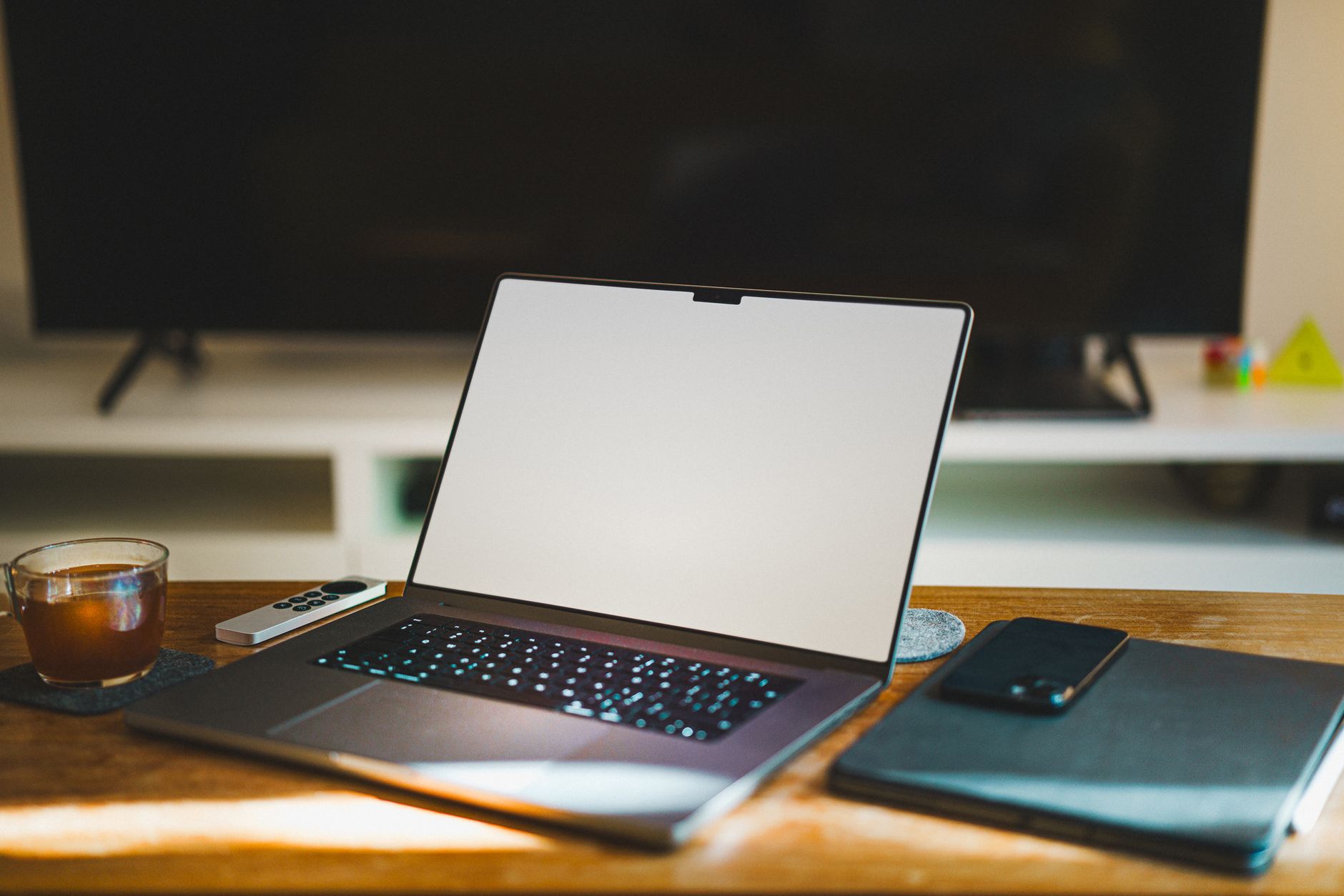
صورة من Pexels — المصدر
هاتفك الذكي: تحكم كامل بتلفازك بين يديك (دليل شامل لاستخدام الهاتف كريموت كونترول)
في عالمنا المتسارع، أصبحت التكنولوجيا جزءًا لا يتجزأ من حياتنا اليومية، مقدمةً حلولًا مبتكرة لمشاكل قد تبدو بسيطة ولكنها تسبب إزعاجًا متكررًا. من بين هذه المشاكل، البحث الدائم عن جهاز التحكم عن بعد (الريموت كونترول) الخاص بالتلفاز، أو التعامل مع مجموعة من الأجهزة المختلفة لكل منها ريموت خاص به. تخيل لو أن بإمكانك التخلص من كل هذه الفوضى والتحكم في تلفازك، وحتى في أجهزة الترفيه الأخرى، من خلال جهاز واحد فقط لا يفارقك أبدًا: هاتفك الذكي.
لم يعد هذا مجرد خيال، بل أصبح واقعًا ملموسًا وسهل التطبيق. هاتفك الذكي، الذي تحمله معك أينما ذهبت، يمتلك القدرة على أن يتحول إلى ريموت كونترول متعدد الوظائف، يوفر لك تجربة تحكم سلسة ومريحة، تتجاوز بكثير إمكانيات الريموت التقليدي. في هذه المقالة الشاملة، سنغوص في تفاصيل كيفية استخدام هاتفك كريموت كونترول، مستعرضين الطرق المختلفة، المتطلبات الأساسية، النصائح القيمة، والمزايا والعيوب، لتمكينك من الاستفادة القصوى من هذه الميزة الرائعة.
لماذا قد تحتاج هاتفك كريموت؟
قد يتساءل البعض عن جدوى استخدام الهاتف كريموت في ظل توفر الريموت التقليدي. الإجابة تكمن في مجموعة من المزايا التي يقدمها الهاتف وتفتقر إليها الأجهزة التقليدية:
- الراحة القصوى: هاتفك معك دائمًا. لن تضطر بعد الآن للبحث عن الريموت المفقود بين وسائد الأريكة أو تحت الأثاث. جهاز واحد للتحكم في كل شيء.
- وظائف متقدمة: بخلاف الأزرار الأساسية للريموت التقليدي، توفر تطبيقات التحكم عبر الهاتف واجهات مستخدم غنية تشمل لوحة مفاتيح للكتابة السريعة (مفيدة جدًا عند البحث عن المحتوى على التلفاز الذكي)، لوحة لمس (trackpad) للتنقل السهل، وأوامر صوتية للتحكم بدون استخدام اليدين.
- تقليل الفوضى: وداعًا لتراكم أجهزة الريموت المتعددة على طاولة القهوة. هاتفك يحل محل ريموت التلفاز، جهاز الاستقبال، مشغل الأقراص، وحتى بعض أجهزة الصوت.
- توفير المال والبيئة: على المدى الطويل، قد يقلل الاعتماد على الهاتف من الحاجة لشراء بطاريات جديدة لأجهزة الريموت التقليدية، مما يوفر المال ويقلل من النفايات.
- ميزات إضافية: بعض التطبيقات تتيح لك مشاركة المحتوى من هاتفك إلى التلفاز مباشرة، أو عرض شاشة الهاتف على التلفاز، أو حتى استخدام سماعات الأذن المتصلة بالهاتف للاستماع إلى صوت التلفاز.
المتطلبات الأساسية قبل البدء
قبل أن تتمكن من تحويل هاتفك إلى ريموت كونترول، هناك بعض المتطلبات الأساسية التي يجب توفرها، والتي تختلف قليلًا بناءً على نوع التلفاز وطريقة الاتصال التي ستستخدمها:
- هاتف ذكي (Smartphone): سواء كان يعمل بنظام Android أو iOS، فإن معظم الهواتف الذكية الحديثة تدعم هذه الوظيفة.
- نوع التلفاز:
- التلفزيونات الذكية (Smart TVs): هذه هي الأكثر شيوعًا وتدعم الاتصال عبر شبكة Wi-Fi. تشمل معظم تلفزيونات Samsung، LG، Sony، Philips، TCL، وغيرها.
- التلفزيونات التقليدية (Non-Smart TVs): قد تتطلب هذه التلفزيونات هاتفًا مزودًا بمنفذ الأشعة تحت الحمراء (IR Blaster) أو جهاز تحويل خارجي.
- شبكة Wi-Fi: إذا كنت تستخدم تلفازًا ذكيًا، فمن الضروري أن يكون كل من هاتفك وتلفازك متصلين بنفس شبكة Wi-Fi المنزلية.
- تطبيقات مخصصة: ستحتاج إلى تنزيل تطبيق معين على هاتفك، سواء كان تطبيقًا رسميًا من الشركة المصنعة للتلفاز أو تطبيقًا عالميًا للتحكم عن بعد.
الطرق المختلفة لتحويل هاتفك إلى ريموت
هناك ثلاث طرق رئيسية لاستخدام هاتفك كريموت كونترول، وتعتمد كل طريقة على التقنية المستخدمة للاتصال بين الهاتف والتلفاز:
1. عبر شبكة Wi-Fi (للتلفزيونات الذكية Smart TVs)
هذه هي الطريقة الأكثر شيوعًا وفعالية للتلفزيونات الذكية، وتوفر أوسع نطاق من الميزات.
المبدأ: تعتمد هذه الطريقة على اتصال كل من الهاتف والتلفاز بنفس شبكة Wi-Fi المنزلية. يتم إرسال الأوامر عبر الشبكة، مما يتيح تحكمًا شاملًا دون الحاجة إلى توجيه الهاتف مباشرة نحو التلفاز.
الخطوات التفصيلية:
- تأكد من الاتصال بالشبكة: قم بتوصيل هاتفك وتلفازك الذكي بنفس شبكة Wi-Fi. هذا هو الشرط الأساسي لكي يتمكن الجهازان من "رؤية" بعضهما البعض.
- تنزيل التطبيق الرسمي: معظم الشركات المصنعة للتلفزيونات الذكية توفر تطبيقاتها الرسمية الخاصة للتحكم عن بعد. هذه التطبيقات غالبًا ما تكون الأفضل لأنها مصممة خصيصًا للتلفاز وتقدم جميع ميزاته.
- لتلفزيونات Samsung: ابحث عن تطبيق "SmartThings".
- لتلفزيونات LG: ابحث عن تطبيق "LG ThinQ" أو "LG TV Plus".
- لتلفزيونات Sony: ابحث عن تطبيق "Video & TV SideView" أو "Google TV" (إذا كان التلفاز يعمل بنظام Android TV).
- لتلفزيونات Philips/TCL/Hisense: ابحث عن التطبيق الخاص بالشركة أو استخدم تطبيقات Android TV إذا كان التلفاز يعمل بنظام أندرويد.
- فتح التطبيق والبحث عن الأجهزة: بعد تثبيت التطبيق، افتحه على هاتفك. سيبدأ التطبيق عادةً بالبحث عن الأجهزة المتوافقة المتصلة بنفس الشبكة.
- الاقتران (Pairing): عندما يجد التطبيق تلفازك، ستحتاج إلى إقرانه. قد يتطلب هذا إدخال رمز يظهر على شاشة التلفاز في التطبيق على هاتفك، أو تأكيد الاتصال من خلال شاشة التلفاز.
- البدء بالتحكم: بمجرد الاقتران بنجاح، ستتحول واجهة التطبيق على هاتفك إلى لوحة تحكم كاملة، تتيح لك تغيير القنوات، ضبط مستوى الصوت، التنقل في القوائم، الوصول إلى التطبيقات، وحتى استخدام لوحة المفاتيح الافتراضية للبحث.
الميزات الإضافية لهذه الطريقة: * لوحة مفاتيح كاملة: تسهل كتابة نصوص البحث أو كلمات المرور. * أوامر صوتية: استخدم المساعد الصوتي في هاتفك للتحكم بالتلفاز. * لوحة لمس (Trackpad): للتنقل السلس كأنك تستخدم فأرة الحاسوب. * مشاركة المحتوى: إمكانية عرض الصور ومقاطع الفيديو من هاتفك مباشرة على التلفاز. * تشغيل/إيقاف تشغيل التلفاز: حتى لو كان التلفاز في وضع الاستعداد.
2. عبر منفذ الأشعة تحت الحمراء (IR Blaster) (للتلفزيونات التقليدية والذكية)
هذه الطريقة تحاكي عمل الريموت التقليدي، وتعتمد على إرسال إشارات الأشعة تحت الحمراء.
المبدأ: تعتمد هذه الطريقة على وجود مستشعر للأشعة تحت الحمراء (IR Blaster) في هاتفك الذكي، وهو ما كان شائعًا في بعض الهواتف القديمة (مثل هواتف Xiaomi وHuawei وSamsung القديمة). هذا المستشعر يرسل إشارات الأشعة تحت الحمراء التي يتعرف عليها التلفاز كأوامر من الريموت التقليدي.
المتطلبات: * هاتف مزود بمنفذ IR Blaster: هذه الميزة أصبحت نادرة في الهواتف الحديثة، لذا تأكد من أن هاتفك يدعمها. * تطبيق ريموت عالمي: مثل "Mi Remote" (لهواتف Xiaomi)، "AnyMote Smart IR Remote"، أو "Peel Smart Remote" (قد يحتوي على إعلانات).
الخطوات التفصيلية:
- تأكد من وجود IR Blaster: تحقق من مواصفات هاتفك أو ابحث عن فتحة صغيرة سوداء في الجزء العلوي من الهاتف.
- تنزيل تطبيق ريموت IR: ابحث في متجر التطبيقات عن تطبيق يدعم التحكم عبر الأشعة تحت الحمراء.
- إضافة جهاز جديد: داخل التطبيق، اختر خيار إضافة جهاز جديد (Add Device) أو (Configure Remote).
- اختيار نوع الجهاز والشركة المصنعة: حدد "TV" ثم اختر الشركة المصنعة لتلفازك (مثال: Samsung, LG, Sony).
- اختبار الإشارات: سيطلب منك التطبيق عادةً اختبار مجموعة من الإشارات لمعرفة أيها يعمل مع تلفازك. قد تحتاج إلى توجيه هاتفك نحو التلفاز والضغط على أزرار اختبار مثل "Power" أو "Volume Up" حتى يستجيب التلفاز.
- حفظ الريموت: بمجرد العثور على الإعدادات الصحيحة، احفظ الريموت الذي تم تكوينه.
مزايا وعيوب هذه الطريقة: * المزايا: تعمل مع معظم التلفزيونات القديمة التي لا تدعم Wi-Fi، لا تحتاج إلى شبكة إنترنت. * العيوب: تتطلب توجيه الهاتف نحو التلفاز (مثل الريموت التقليدي)، لا تدعم الميزات الذكية المتقدمة مثل لوحة المفاتيح أو البحث الصوتي، أصبحت الهواتف المزودة بـ IR Blaster نادرة.
3. استخدام أجهزة البث الملحقة (Streaming Devices)
إذا كنت تستخدم أجهزة بث مثل Chromecast، Apple TV، Amazon Fire TV Stick، أو Roku، فيمكنك استخدام هاتفك للتحكم في هذه الأجهزة، والتي بدورها تتحكم في التلفاز.
المبدأ: هذه الأجهزة تتصل بالتلفاز عبر منفذ HDMI وتضيف له وظائف ذكية. تطبيقاتها الخاصة تسمح لك بالتحكم فيها عبر Wi-Fi، وبالتالي التحكم في المحتوى المعروض على التلفاز.
الخطوات التفصيلية:
- توصيل جهاز البث: تأكد من أن جهاز البث الخاص بك متصل بالتلفاز ويعمل بشكل صحيح.
- تنزيل التطبيق الخاص بالجهاز:
- لجهاز Chromecast: استخدم تطبيق "Google Home".
- لجهاز Apple TV: استخدم تطبيق "Apple TV Remote" المدمج في مركز التحكم (Control Center) على أجهزة iOS، أو تطبيق "Apple TV" نفسه.
- لجهاز Amazon Fire TV Stick: استخدم تطبيق "Amazon Fire TV".
- لجهاز Roku: استخدم تطبيق "Roku Remote".
- الاتصال بالجهاز: افتح التطبيق واتبع التعليمات لاكتشاف جهاز البث الخاص بك والاتصال به. يجب أن يكون هاتفك وجهاز البث على نفس شبكة Wi-Fi.
- التحكم: بمجرد الاتصال، يمكنك التحكم في تشغيل المحتوى، التنقل في الق


0 تعليقات