
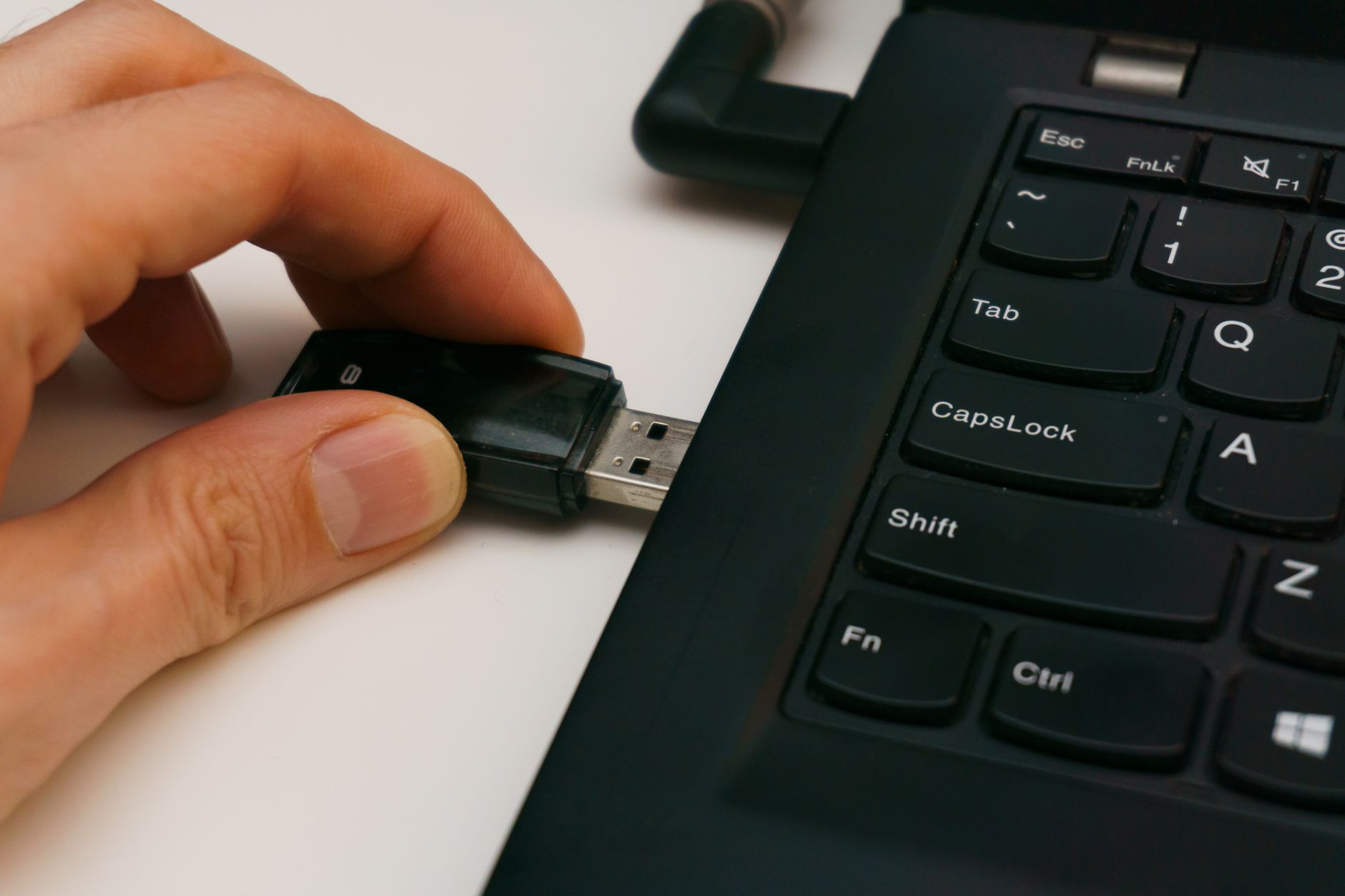
صورة من Pexels — المصدر
إصلاح الفلاش ميموري التالفة التي لا تقرأ: دليل شامل لاستعادة بياناتك وجهازك
تعد وحدات الفلاش ميموري (USB Flash Drives) أو "الفلاشات" كما تُعرف شعبيًا، من أهم أدوات التخزين المحمولة في عصرنا الحديث. بفضل صغر حجمها وقدرتها على تخزين كميات كبيرة من البيانات، أصبحت رفيقًا لا غنى عنه للطلاب والموظفين والمستخدمين العاديين على حد سواء. لكن ما العمل عندما تتوقف فلاشة عزيزة عن العمل فجأة؟ عندما لا يتعرف عليها جهاز الكمبيوتر، أو تطلب التهيئة بشكل مستمر، أو تظهر بحجم 0 بايت؟ هذا السيناريو المحبط يواجهه الكثيرون، وقد يعني فقدان وثائق مهمة، صور ثمينة، أو مشاريع عمل حيوية. لحسن الحظ، ليس كل تلف يعني نهاية المطاف. في هذه المقالة، سنغوص في عالم إصلاح الفلاش ميموري التالفة، مستكشفين الأسباب الشائعة للتلف، العلامات التي تدل عليه، وأهم الطرق والخطوات العملية التي يمكنك اتباعها لمحاولة استعادة جهازك وبياناتك، مع التركيز على الحلول التي يمكن للمستخدم العادي تطبيقها.
لماذا تتلف الفلاش ميموري؟ الأسباب الشائعة
قبل أن نبدأ في رحلة الإصلاح، من المهم أن نفهم لماذا قد تتلف الفلاش ميموري في المقام الأول. معرفة الأسباب يمكن أن يساعدنا في الوقاية منها مستقبلاً، أو على الأقل فهم طبيعة المشكلة الحالية.
- الفصل المفاجئ أو غير الآمن: هذا هو السبب الأكثر شيوعًا. عندما تقوم بفصل الفلاش ميموري من منفذ USB دون استخدام خيار "إزالة الأجهزة بأمان" (Safely Remove Hardware)، قد يؤدي ذلك إلى قطع عملية كتابة البيانات أو نظام الملفات بشكل مفاجئ، مما يتسبب في تلفها.
- أخطاء في نظام الملفات (File System Errors): الفلاش ميموري تستخدم أنظمة ملفات مثل FAT32 أو NTFS أو exFAT. يمكن أن تتلف هذه الأنظمة بسبب الفصل غير الآمن، انقطاع التيار الكهربائي، أو أخطاء برمجية، مما يجعل البيانات غير قابلة للوصول.
- البرمجيات الخبيثة والفيروسات: يمكن للفيروسات أن تصيب الفلاش ميموري، ليس فقط بحذف الملفات أو إخفائها، بل وأيضًا بتغيير بنية نظام الملفات أو إتلافها بالكامل.
- تلف القطاعات (Bad Sectors): مثل الأقراص الصلبة، يمكن أن تتطور قطاعات تالفة على الفلاش ميموري بمرور الوقت أو بسبب أخطاء في الكتابة. هذه القطاعات تجعل أجزاء من الذاكرة غير قابلة للقراءة أو الكتابة.
- مشاكل في المتحكم (Controller Chip Issues): كل فلاش ميموري تحتوي على شريحة تحكم تدير عمليات القراءة والكتابة. إذا تعرضت هذه الشريحة للتلف بسبب عيب مصنعي أو صدمة كهربائية، فإن الفلاشة بأكملها ستصبح غير وظيفية.
- التلف المادي: السقوط، التعرض للماء، الحرارة الشديدة، أو الكسر المادي للموصل (USB connector) يمكن أن يؤدي إلى تلف لا يمكن إصلاحه غالبًا.
- عمر الفلاش ميموري الافتراضي: لكل جهاز إلكتروني عمر افتراضي، ووحدات الفلاش ميموري ليست استثناءً. عدد دورات الكتابة والمسح محدود، ومع الاستخدام المكثف، قد تصل الفلاشة إلى نهاية عمرها الافتراضي.
علامات تدل على تلف الفلاش ميموري
كيف تعرف أن الفلاش ميموري الخاصة بك قد تعرضت للتلف؟ هناك عدة علامات واضحة تدل على وجود مشكلة:
- عدم الظهور في مستكشف الملفات: الفلاشة لا تظهر ضمن قائمة محركات الأقراص المتصلة بجهاز الكمبيوتر.
- طلب التهيئة (Format) عند التوصيل: عند توصيل الفلاشة، يظهر مربع حوار يطلب منك تهيئتها قبل استخدامها.
- ظهور بحجم 0 بايت أو حجم خاطئ: الفلاشة تظهر ولكن بحجم تخزين صفري أو بحجم غير صحيح على الإطلاق.
- بطء شديد في الأداء: تستغرق وقتًا طويلاً جدًا للقراءة أو الكتابة، أو لا تستجيب على الإطلاق.
- رسائل خطأ متكررة: تظهر رسائل خطأ مثل "القرص غير موجود" (Drive not found) أو "لا يمكن الوصول إلى الجهاز" (Device not accessible) أو "خطأ في بيانات (فحص تكرار دوري)" (Data error (cyclic redundancy check)).
- وميض ضوء المؤشر بشكل غير طبيعي: إذا كانت الفلاشة تحتوي على مؤشر ضوئي، فقد يومض بشكل مستمر أو لا يومض على الإطلاق، مما يشير إلى مشكلة.
خطوات أولية قبل محاولة الإصلاح
قبل الغوص في الحلول المعقدة، هناك بعض الخطوات البسيطة التي يجب عليك تجربتها. قد تكون المشكلة أبسط مما تتخيل:
- جرب منفذ USB آخر: قد يكون منفذ USB الذي تستخدمه تالفًا. جرب توصيل الفلاشة بمنفذ آخر على نفس الجهاز.
- جرب جهاز كمبيوتر آخر: قد تكون المشكلة في جهاز الكمبيوتر نفسه (مثل تعريفات USB قديمة أو مشكلة في النظام). جرب الفلاشة على جهاز كمبيوتر آخر.
- التحقق من تحديث تعريفات USB: تأكد من أن تعريفات منافذ USB على جهاز الكمبيوتر الخاص بك محدثة. يمكنك القيام بذلك من خلال "إدارة الأجهزة" (Device Manager) في ويندوز.
- إعادة تشغيل الكمبيوتر: في بعض الأحيان، يمكن أن يحل إعادة تشغيل بسيطة مشاكل التعرف على الأجهزة.
- التحقق من وضع الحماية ضد الكتابة (Write Protection): بعض الفلاشات تحتوي على مفتاح صغير للحماية ضد الكتابة. تأكد من أنه ليس في وضع "الحماية".
طرق إصلاح الفلاش ميموري التالفة واستعادة البيانات
الآن، دعنا ننتقل إلى الطرق الأكثر فعالية لإصلاح الفلاش ميموري التالفة، مع الأخذ في الاعتبار أن بعض هذه الطرق قد تؤدي إلى فقدان البيانات إذا لم يتم استخدامها بحذر.
الطريقة الأولى: استخدام إدارة الأقراص (Disk Management) في ويندوز
تعد أداة "إدارة الأقراص" المدمجة في نظام ويندوز مكانًا جيدًا للبدء. تسمح لك هذه الأداة بعرض وإدارة جميع وحدات التخزين المتصلة بجهاز الكمبيوتر.
- افتح إدارة الأقراص:
- في ويندوز 10/11: انقر بزر الماوس الأيمن على زر "ابدأ" (Start) واختر "إدارة الأقراص" (Disk Management).
- في الإصدارات الأقدم: اذهب إلى "لوحة التحكم" (Control Panel) > "أدوات إدارية" (Administrative Tools) > "إدارة الكمبيوتر" (Computer Management) > "إدارة الأقراص".
- ابحث عن الفلاش ميموري: ابحث عن محرك أقراص يظهر كـ "غير مخصص" (Unallocated) أو "RAW" (نظام ملفات غير معروف) أو بحجم غير صحيح. قد يظهر بدون حرف محرك أقراص.
- محاولة التهيئة (Format):
- إذا كنت لا تهتم بالبيانات الموجودة عليها (أو قمت باستعادتها بالفعل)، يمكنك محاولة تهيئتها. انقر بزر الماوس الأيمن على الفلاشة في "إدارة الأقراص" واختر "تهيئة" (Format).
- اختر نظام ملفات مناسبًا (مثل FAT32 أو NTFS) وقم بإجراء تهيئة سريعة.
- إذا ظهرت كـ "غير مخصص"، انقر بزر الماوس الأيمن عليها واختر "وحدة تخزين بسيطة جديدة" (New Simple Volume) واتبع المعالج لإنشاء قسم وتهيئته.
- تغيير حرف محرك الأقراص: في بعض الأحيان، قد لا تظهر الفلاشة لأنها لم تحصل على حرف محرك أقراص. انقر بزر الماوس الأيمن على الفلاشة واختر "تغيير حرف محرك الأقراص والمسارات" (Change Drive Letter and Paths) وقم بتعيين حرف جديد لها.
الطريقة الثانية: استخدام موجه الأوامر (CMD) - أداة Diskpart
تعتبر أداة Diskpart أداة قوية لإدارة الأقراص عبر سطر الأوامر، ويمكنها في بعض الأحيان إصلاح المشاكل التي لا تستطيع "إدارة الأقراص" حلها. تحذير: هذه الطريقة ستمحو جميع البيانات الموجودة على الفلاش ميموري، لذا استخدمها بحذر شديد وتأكد من اختيار القرص الصحيح.
- افتح موجه الأوامر كمسؤول:
- في ويندوز 10/11: ابحث عن "CMD" في قائمة ابدأ، ثم انقر بزر الماوس الأيمن على "موجه الأوامر" (Command Prompt) واختر "تشغيل كمسؤول" (Run as administrator).
- اكتب الأوامر التالية بالترتيب، واضغط Enter بعد كل أمر:
diskpart(سيفتح أداة Diskpart)list disk(سيعرض قائمة بجميع الأقراص المتصلة. تأكد من تحديد رقم القرص الصحيح الذي يمثل الفلاش ميموري الخاصة بك بناءً على حجمها. كن حذرًا جدًا لتجنب اختيار القرص الصلب الرئيسي الخاص بك.)select disk X(استبدلXبرقم القرص الصحيح للفلاش ميموري، مثلاًselect disk 1)clean(هذا الأمر سيمحو جميع الأقسام والبيانات من الفلاشة المحددة.)create partition primary(لإنشاء قسم أساسي جديد.)- `format fs=FAT3


0 تعليقات