
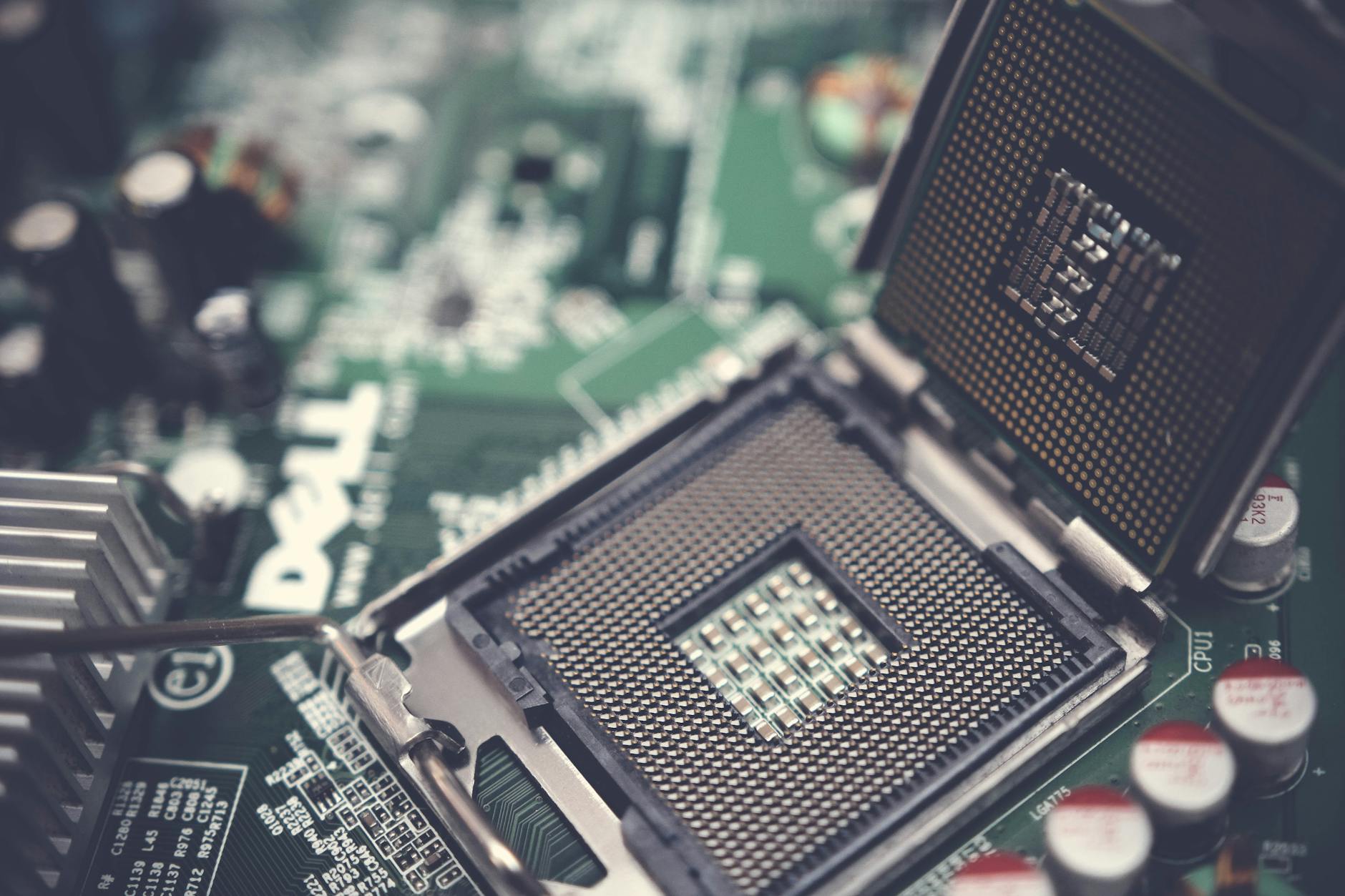
صورة من Pexels — المصدر
كشف حقيقة مواصفات جهازك: دليل شامل لمكافحة التقليد
في عالم التكنولوجيا المتسارع، أصبحت أجهزتنا الرقمية جزءًا لا يتجزأ من حياتنا اليومية، سواء كانت حواسيب شخصية، هواتف ذكية، أو أجهزة لوحية. ومع هذا التطور، يزداد تعقيد المكونات الداخلية لهذه الأجهزة وتتنوع مواصفاتها. لكن ما لا يدركه الكثيرون هو أن السوق يعج بمنتجات قد تبدو رائعة على الورق، لكنها في الحقيقة تحمل مواصفات مزيفة أو تكون مقلدة، مما يحرم المستهلك من القيمة الحقيقية لماله وقد يعرضه لمشاكل في الأداء والأمان. إن معرفة المواصفات الحقيقية لجهازك ليست مجرد فضول تقني، بل هي ضرورة لضمان حصولك على المنتج الأصلي الذي يلبي توقعاتك ويقدم الأداء الموعود. تهدف هذه المقالة إلى تزويدك بالمعرفة والأدوات اللازمة لكشف حقيقة مواصفات جهازك، والتعرف على علامات التقليد، لتكون مستهلكًا واعيًا ومحميًا.
لماذا من المهم معرفة المواصفات الحقيقية لجهازك؟
تتجاوز أهمية معرفة المواصفات الحقيقية مجرد الاطلاع على الأرقام؛ إنها تتعلق بالعديد من الجوانب الأساسية لتجربتك التقنية:
- توقعات الأداء: عندما تشتري جهازًا بمعالج "ثماني النواة" وذاكرة وصول عشوائي (RAM) بسعة "16 جيجابايت"، فإنك تتوقع أداءً معينًا. إذا كانت هذه المواصفات مزيفة، فلن تتمكن من تشغيل التطبيقات الثقيلة أو الألعاب الحديثة بسلاسة، مما يؤدي إلى خيبة أمل وإهدار للمال.
- التوافقية: تعتمد العديد من البرامج والألعاب على مواصفات معينة لتعمل بشكل صحيح. إذا كانت مواصفات جهازك الفعلية أقل مما هو معلن، فقد تواجه مشاكل في التوافق أو عدم القدرة على تشغيل هذه البرامج على الإطلاق.
- القيمة مقابل السعر: الأجهزة ذات المواصفات العالية أغلى ثمنًا بطبيعة الحال. دفع مبلغ كبير مقابل جهاز بمواصفات متدنية هو خسارة مالية واضحة. معرفة المواصفات الحقيقية تضمن أنك تحصل على القيمة التي دفعتها.
- تجنب الاحتيال: سوق المنتجات المقلدة والاحتيالية مزدهر، خاصة في قطاع الإلكترونيات. حماية نفسك من الوقوع ضحية لمثل هذه الممارسات يبدأ بالقدرة على التحقق من صحة المنتج.
- الترقيات المستقبلية: إذا كنت تخطط لترقية مكونات جهازك في المستقبل (مثل إضافة المزيد من الذاكرة أو تغيير بطاقة الرسوميات)، فإن معرفة المواصفات الدقيقة للمكونات الحالية أمر بالغ الأهمية لضمان التوافق وتجنب شراء قطع غير مناسبة.
تحديات كشف التقليد والمواصفات المضللة
لا تزال مهمة كشف المنتجات المقلدة والمواصفات المزيفة تمثل تحديًا للمستهلكين، وذلك لعدة أسباب:
- تطور تقنيات التقليد: أصبح المقلدون أكثر براعة في تقليد المظهر الخارجي للمنتجات الأصلية، وحتى في تزوير المعلومات التي تظهرها بعض برامج فحص المواصفات الأساسية.
- التلاعب بالبرمجيات: في بعض الحالات، يمكن للمحتالين التلاعب بنظام التشغيل أو البرامج الثابتة (Firmware) للجهاز لعرض مواصفات غير حقيقية، مما يجعل الكشف صعبًا باستخدام الأدوات التقليدية.
- المعلومات المضللة: قد تستخدم بعض الشركات أو البائعين مصطلحات غامضة أو مبالغ فيها في التسويق لوصف مواصفات منتجاتهم، مما يخلق انطباعًا خاطئًا لدى المستهلك.
- نقص الوعي التقني: ليس كل المستهلكين خبراء في مجال التكنولوجيا، مما يجعلهم أكثر عرضة للخداع من قبل البائعين عديمي الضمير.
أدوات وبرامج الكشف عن المواصفات الحقيقية (لأنظمة التشغيل المختلفة)
لحسن الحظ، توجد العديد من الأدوات والبرامج الموثوقة التي تساعدك على الكشف عن المواصفات الحقيقية لجهازك. يعتمد اختيار الأداة على نظام التشغيل الخاص بك:
1. لنظام ويندوز (Windows):
- أدوات مدمجة (Built-in Tools):
- إدارة الأجهزة (Device Manager): يمكنك الوصول إليها بالبحث عنها في قائمة ابدأ. تعرض هذه الأداة قائمة بجميع مكونات الجهاز المتصلة وتفاصيلها الأساسية مثل المعالج وبطاقة الرسوميات ومحركات الأقراص.
- معلومات النظام (System Information - msinfo32): اكتب
msinfo32في شريط البحث أو نافذة التشغيل (Run). توفر هذه الأداة نظرة شاملة على الأجهزة والبرامج، بما في ذلك تفاصيل دقيقة عن المعالج، الذاكرة العشوائية، اللوحة الأم، والمزيد. - مدير المهام (Task Manager): اضغط
Ctrl+Shift+Esc. في علامة تبويب "الأداء" (Performance)، يمكنك رؤية استخدام المعالج، الذاكرة، الأقراص، والشبكة، مع تفاصيل أساسية عن كل مكون.
- برامج خارجية (Third-Party Software):
- CPU-Z: برنامج مجاني وخفيف الوزن يوفر معلومات مفصلة للغاية عن المعالج (CPU)، اللوحة الأم (Motherboard)، الذاكرة العشوائية (RAM)، وبطاقة الرسوميات (GPU). يُعتبر معيارًا صناعيًا للتحقق من هذه المكونات.
- GPU-Z: مشابه لـ CPU-Z لكنه متخصص في بطاقات الرسوميات (GPU). يعرض معلومات مفصلة عن نوع المعالج الرسومي، ذاكرته، تردداته، والمزيد.
- HWiNFO: أداة شاملة ومجانية تقدم تقارير مفصلة للغاية عن جميع مكونات الجهاز، بالإضافة إلى مراقبة درجة الحرارة والفولتية والترددات في الوقت الفعلي.
- Speccy: من إنتاج شركة Piriform (مطورو CCleaner). يوفر نظرة عامة سهلة القراءة على مواصفات جهازك، بما في ذلك درجات الحرارة.
- CrystalDiskInfo / CrystalDiskMark: يستخدمان للتحقق من حالة محركات الأقراص (HDD/SSD) وأدائها. CrystalDiskInfo يعرض الحالة الصحية والأداء، بينما CrystalDiskMark يقوم باختبار سرعة القراءة والكتابة.
2. لنظام ماك (macOS):
- حول هذا الـ Mac (About This Mac): من قائمة Apple في الزاوية العلوية اليسرى، اختر "حول هذا الـ Mac". توفر هذه النافذة نظرة عامة سريعة على المعالج، الذاكرة، بطاقة الرسوميات، ورقم الإصدار.
- معلومات النظام (System Information): في نافذة "حول هذا الـ Mac"، انقر على "تقرير النظام" (System Report). ستجد هنا تفاصيل شاملة عن جميع مكونات الأجهزة والبرامج.
3. لأنظمة لينكس (Linux):
- أوامر الطرفية (Terminal Commands):
lscpu: يعرض معلومات مفصلة عن المعالج (CPU).lsblk: يعرض معلومات عن الأقراص الصلبة ووحدات التخزين.lspci: يسرد جميع أجهزة PCI المتصلة، بما في ذلك بطاقات الرسوميات والشبكة.lsusb: يسرد جميع أجهزة USB المتصلة.free -h: يعرض معلومات عن الذاكرة العشوائية (RAM) المستخدمة والمتاحة.
- أدوات رسومية (GUI Tools):
- HardInfo: أداة رسومية توفر معلومات مفصلة عن مكونات الأجهزة والبرامج.
- Sysinfo: أداة أخرى مشابهة تعرض معلومات النظام بشكل منظم.
4. للهواتف الذكية والأجهزة اللوحية (أندرويد و iOS):
- لنظام أندرويد (Android):
- الإعدادات (Settings): اذهب إلى "حول الهاتف" (About Phone) أو "حول الجهاز اللوحي" (About Tablet). ستجد معلومات أساسية مثل رقم الطراز، إصدار أندرويد، المعالج (أحيانًا)، والذاكرة العشوائية.
- تطبيقات خارجية:
- AIDA64: يوفر معلومات مفصلة للغاية عن جميع مكونات الجهاز، المستشعرات، وحتى معلومات الشبكة.
- CPU-Z: متوفر أيضًا لأندرويد ويعرض تفاصيل المعالج، البطارية، المستشعرات، وغيرها.
- Device Info HW: تطبيق آخر شامل يعرض معلومات مفصلة عن الأجهزة.
- لنظام iOS (iPhone/iPad):
- الإعدادات (Settings): اذهب إلى "عام" (General) ثم "حول" (About). ستجد معلومات مثل اسم الطراز، رقم الطراز، السعة التخزينية، وإصدار iOS.
- تطبيقات الطرف الثالث على iOS غالبًا ما تكون محدودة في الوصول إلى تفاصيل الأجهزة العميقة بسبب قيود النظام، لكنها قد توفر بعض المعلومات الإضافية أو أدوات اختبار الأداء.
علامات وإشارات تدل على وجود مواصفات مزيفة أو جهاز مقلد
بالإضافة إلى استخدام البرامج، هناك علامات مادية ومنطقية يمكن أن تساعدك في كشف المنتجات المقلدة أو ذات المواصفات المزيفة:
- السعر المنخفض بشكل غير معقول: إذا كان السعر "جيدًا لدرجة يصعب تصديقها"، فغالبًا ما يكون هناك خطأ ما. المنتجات الأصلية ذات المواصفات العالية لها تكلفة إنتاج معينة لا يمكن النزول عنها كثيرًا.
- التعبئة والتغليف الرديء: المنتجات الأصلية تأتي عادة في عبوات عالية الجودة، مع طباعة واضحة وشعارات دقيقة. العب


0 تعليقات