
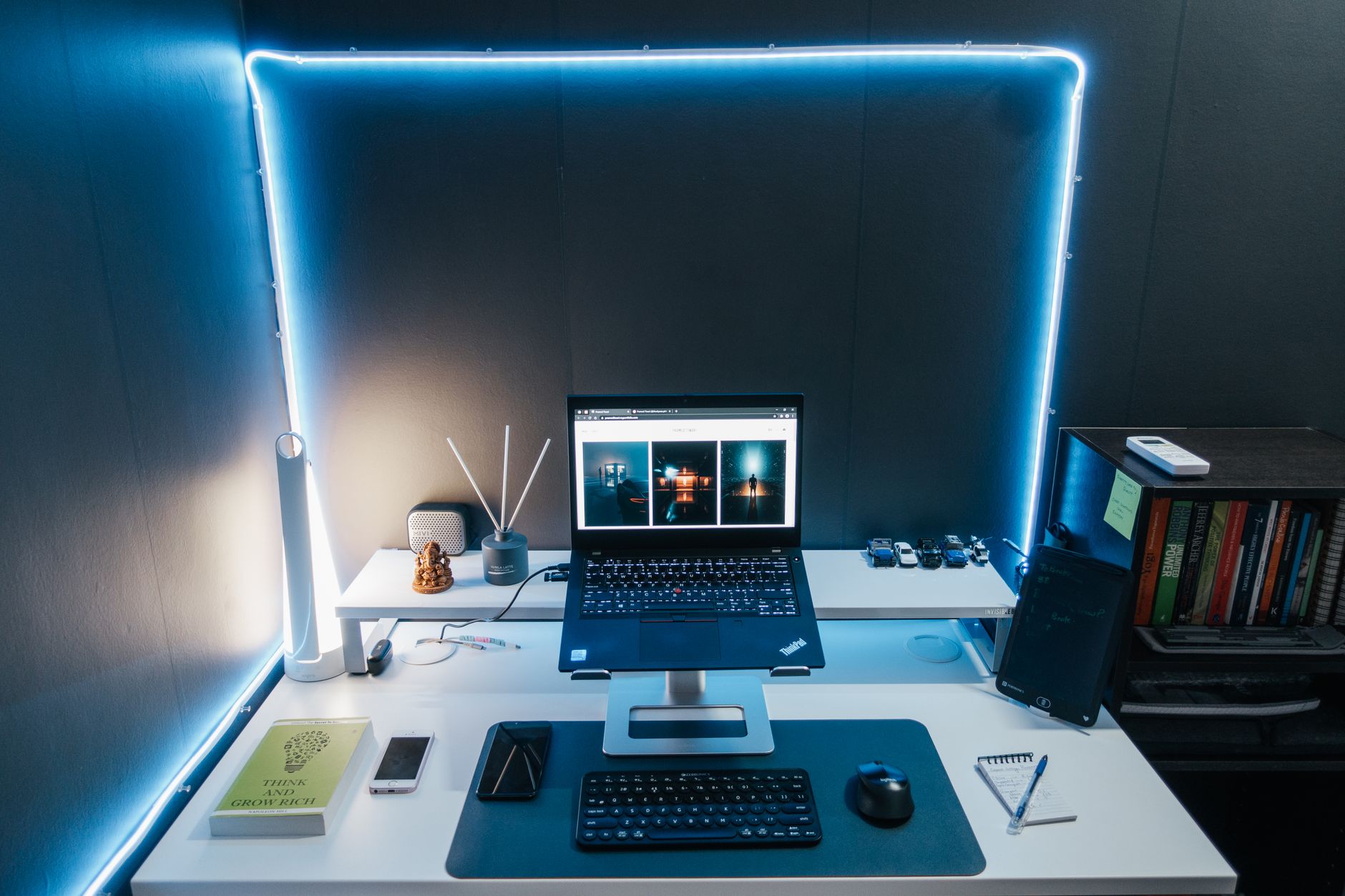
صورة من Pexels — المصدر
طرق تبريد اللابتوب الفعالة ومنع إزعاج المروحة: دليل شامل
يُعد اللابتوب جزءًا لا يتجزأ من حياتنا اليومية، سواء للعمل، الدراسة، أو الترفيه. ولكن مع الاستخدام المتزايد، غالبًا ما نواجه مشكلة ارتفاع درجة حرارة الجهاز وصوت المروحة المزعج الذي لا يتوقف. هذه المشاكل ليست مجرد مصدر إزعاج، بل يمكن أن تؤثر سلبًا على أداء اللابتوب، وتقلل من عمره الافتراضي، بل وتتسبب في أضرار دائمة لمكوناته الداخلية. إن فهم أسباب هذه المشاكل ومعرفة كيفية التعامل معها أمر بالغ الأهمية للحفاظ على جهازك يعمل بكفاءة وهدوء. في هذا المقال، سنستعرض دليلًا شاملًا يغطي كل ما تحتاج معرفته عن طرق تبريد اللابتوب الفعالة، بدءًا من العادات اليومية البسيطة وصولًا إلى الحلول التقنية المتقدمة، مع التركيز على كيفية منع صوت المروحة المزعج.
فهم أسباب ارتفاع حرارة اللابتوب وصوت المروحة
قبل أن نغوص في الحلول، من المهم أن نفهم لماذا ترتفع درجة حرارة اللابتوب ولماذا تعمل المروحة بصوت عالٍ. تتولد الحرارة بشكل طبيعي داخل اللابتوب نتيجة لعمل المعالج (CPU)، ومعالج الرسوميات (GPU)، ومكونات أخرى. نظام التبريد في اللابتوب، والذي يتكون عادةً من مروحة ومشتت حراري وأنابيب حرارية، مصمم لطرد هذه الحرارة إلى الخارج. عندما يفشل هذا النظام في أداء وظيفته بكفاءة، تبدأ الحرارة بالتراكم، مما يدفع المروحة للعمل بسرعة أكبر وبصوت أعلى لمحاولة التخلص من الحرارة الزائدة.
الأسباب الرئيسية لارتفاع الحرارة وضوضاء المروحة تشمل:
- تراكم الغبار والأوساخ: هذا هو السبب الأكثر شيوعًا. يتجمع الغبار داخل فتحات التهوية وعلى شفرات المروحة والمشتت الحراري، مما يعيق تدفق الهواء ويجعل المروحة تعمل بجهد أكبر.
- انسداد فتحات التهوية: قد تُسد فتحات التهوية الخارجية للابتوب بسبب وضعه على أسطح ناعمة مثل السجاد، البطانيات، أو حتى الأرجل، مما يمنع الهواء الساخن من الخروج والهواء البارد من الدخول.
- الحمل الزائد على المعالج ومعالج الرسوميات: تشغيل العديد من البرامج في وقت واحد، الألعاب ذات الرسوميات العالية، برامج تحرير الفيديو، أو أي مهام تتطلب قدرة معالجة مكثفة، يزيد من توليد الحرارة.
- جفاف أو تلف المعجون الحراري: المعجون الحراري هو مادة تُوضع بين المعالج والمشتت الحراري لتحسين نقل الحرارة. بمرور الوقت، قد يجف أو يفقد فعاليته، مما يقلل من كفاءة التبريد.
- درجة حرارة الغرفة المحيطة: إذا كانت الغرفة التي تستخدم فيها اللابتوب حارة، فإن نظام التبريد سيواجه صعوبة أكبر في طرد الحرارة.
- مشاكل برمجية: قد تتسبب بعض البرامج الخبيثة (Malware) أو العمليات الخلفية غير الضرورية في استهلاك موارد المعالج بشكل مفرط، مما يؤدي إلى ارتفاع الحرارة.
- تصميم اللابتوب: بعض أجهزة اللابتوب، خاصة النحيفة جدًا أو ذات المواصفات العالية في هيكل صغير، قد تعاني بطبيعتها من تحديات في التبريد.
نصائح عملية لتحسين تبريد اللابتوب وتقليل الضوضاء
العديد من المشاكل المتعلقة بالحرارة يمكن حلها أو التخفيف منها من خلال بعض الممارسات البسيطة والمنتظمة.
النظافة الدورية والصيانة الأساسية
- تنظيف فتحات التهوية: استخدم علبة هواء مضغوط (متوفرة في متاجر الإلكترونيات) لتنظيف فتحات التهوية بانتظام. وجه الهواء المضغوط نحو الفتحات بزاوية مائلة لضمان إزالة الغبار المتراكم. افعل ذلك في مكان جيد التهوية بعيدًا عن اللابتوب لتجنب إعادة الغبار إليه. يفضل القيام بذلك كل بضعة أشهر.
- التنظيف الداخلي الاحترافي: مرة كل سنة أو سنتين، خاصة إذا كنت تستخدم اللابتوب في بيئة مليئة بالغبار، فكر في أخذ جهازك إلى فني متخصص لتنظيفه داخليًا. يتضمن ذلك فتح اللابتوب، تنظيف المروحة والمشتت الحراري يدويًا، وربما إعادة وضع المعجون الحراري. هذه الخطوة حاسمة لاستعادة كفاءة التبريد الأصلية.
تحسين بيئة التشغيل
- استخدم الأسطح الصلبة والمستوية: تجنب وضع اللابتوب على الأسطح الناعمة مثل السرير، الأريكة، السجاد، أو حتى الفخذين مباشرة. هذه الأسطح تسد فتحات التهوية السفلية للابتوب وتعيق تدفق الهواء. استخدم مكتبًا صلبًا أو طاولة صغيرة.
- توفير مساحة حول اللابتوب: تأكد من وجود مساحة كافية حول اللابتوب لتدفق الهواء بحرية. لا تضعه في مكان ضيق أو مغلق.
- التحكم في درجة حرارة الغرفة: حاول استخدام اللابتوب في غرفة ذات درجة حرارة معتدلة. إذا كانت الغرفة حارة جدًا، فإن ذلك سيزيد من صعوبة تبريد اللابتوب.
ضبط إعدادات الطاقة والأداء
- استخدام أوضاع الطاقة الموفرة: في أنظمة التشغيل مثل ويندوز، يمكنك اختيار خطط الطاقة مثل "متوازن" (Balanced) أو "توفير الطاقة" (Power Saver). هذه الأوضاع تقلل من استهلاك المعالج، مما يقلل من توليد الحرارة. تجنب وضع "الأداء العالي" (High Performance) ما لم تكن بحاجة ماسة إليه.
- إغلاق التطبيقات غير الضرورية: أغلق أي تطبيقات أو علامات تبويب في المتصفح لا تستخدمها. كل تطبيق يستهلك موارد المعالج والذاكرة، مما يزيد من الحرارة.
- مراقبة استخدام المعالج: استخدم مدير المهام (Task Manager في ويندوز، أو Activity Monitor في ماك) لمراقبة التطبيقات التي تستهلك أكبر قدر من موارد المعالج. إذا وجدت تطبيقًا يستهلك موارد عالية دون سبب واضح، فقد تحتاج إلى تحديثه أو إلغاء تثبيته.
- تحديث برامج التشغيل ونظام التشغيل: تأكد دائمًا من أن نظام التشغيل وجميع برامج التشغيل (خاصة برامج تشغيل بطاقة الرسوميات) محدثة. التحديثات غالبًا ما تتضمن تحسينات في الأداء وإدارة الطاقة، مما قد يقلل من الحرارة.
استخدام برامج مراقبة الحرارة
هناك العديد من البرامج المجانية التي تسمح لك بمراقبة درجة حرارة المعالج، معالج الرسوميات، ومكونات أخرى في اللابتوب. برامج مثل HWMonitor، Core Temp، و SpeedFan يمكن أن تعطيك فكرة واضحة عن حالة جهازك. درجات الحرارة الطبيعية أثناء الاستخدام العادي تتراوح عادة بين 40-60 درجة مئوية، بينما قد ترتفع إلى 70-85 درجة مئوية تحت الحمل الثقيل. إذا كانت تتجاوز 90 درجة مئوية بانتظام، فهذا مؤشر على مشكلة خطيرة تتطلب اهتمامًا فوريًا.
حلول الأجهزة المساعدة: لوحات التبريد (Cooling Pads)
تعتبر لوحات التبريد من الإضافات الشائعة والفعالة لتحسين تبريد اللابتوب، خاصة للمستخدمين الذين يمارسون الألعاب أو يقومون بمهام تتطلب جهدًا كبيرًا.
أنواع لوحات التبريد
- لوحات التبريد السلبية (Passive Cooling Pads): هذه اللوحات لا تحتوي على مراوح، بل تعتمد على رفع اللابتوب عن السطح لتوفير مساحة أكبر لتدفق الهواء الطبيعي. غالبًا ما تكون مصنوعة من مواد موصلة للحرارة مثل الألومنيوم للمساعدة في تبديدها.
- لوحات التبريد النشطة (Active Cooling Pads): هي الأكثر شيوعًا وتأتي مزودة بمروحة واحدة أو أكثر تعمل بواسطة منفذ USB الخاص باللابتوب. هذه المراوح تدفع الهواء البارد نحو الجزء السفلي من اللابتوب أو تسحب الهواء الساخن بعيدًا عنه، مما يعزز تدفق الهواء ويقلل من درجة الحرارة الداخلية.
كيفية اختيار لوحة التبريد المناسبة
عند اختيار لوحة تبريد، ضع في اعتبارك العوامل التالية:
- الحجم والتوافق: تأكد من أن لوحة التبريد مناسبة لحجم اللابتوب الخاص بك. يجب أن يكون اللابتوب مستقرًا عليها.
- عدد المراوح وحجمها: عادة ما تكون لوحات التبريد ذات المراوح الكبيرة أفضل في تبريد مساحة أوسع من اللابتوب وتصدر ضوضاء أقل من المراوح الصغيرة التي تعمل بسرعة عالية.
- موضع المراوح: اختر لوحة تبريد تتوافق مراوحها مع مواقع فتحات التهوية السفلية للابتوب الخاص بك لتحقيق أقصى قدر من الكفاءة.
- الارتفاع والزاوية القابلة للتعديل: بعض اللوحات توفر إمكانية تعديل الارتفاع والزاوية، مما يحسن من تدفق الهواء ويوفر وضعية مريحة للكتابة.
- مستوى الضوضاء: لا ترغب في استبدال صوت مروحة اللابتوب بصوت مروحة لوحة التبريد. ابحث عن المراجعات التي تشير إلى أن اللوحة هادئة نسبيًا.
- منافذ USB إضافية: بعض لوحات التبريد توفر منافذ USB إضافية (USB pass-through) لتعويض المنفذ الذي تستخدمه لتشغيل اللوحة، وهي ميزة عملية.
فوائد استخدام لوحة التبريد
- تحسين تدفق الهواء: ترفع اللابتوب عن السطح وتوفر هواءً إضافيًا، مما يقلل بشكل فعال من درجة الحرارة الداخلية.
- إطالة عمر المكونات: درجات الحرارة المنخفضة تقلل من الإجهاد على المعالج ومعالج الرسوميات، مما يساهم في إطالة عمرها الافتراضي.
- تحسين الأداء: عندما يكون اللابتوب باردًا، فإنه غالبًا ما يكون قادرًا على الحفاظ على أداء أعلى دون الحاجة إلى تقليل سرعة المعالج (throttling) لتجنب الحرارة الزائدة.
- راحة المستخدم: تقلل من سخونة الجزء السفلي من اللابتوب، مما يجعله أكثر راحة عند وضعه على الفخذين (على الرغم من أنه لا يزال يوصى بتجنب ذلك).
الحلول المتقدمة والصيانة الاحترافية
إذا استمرت مشاكل ارتفاع الحرارة وصوت المروحة بعد تطبيق النصائح الس - MIT Tech Review - ACM Digital Library - IEEE Spectrum - WEF Tech


0 تعليقات