
إعلان
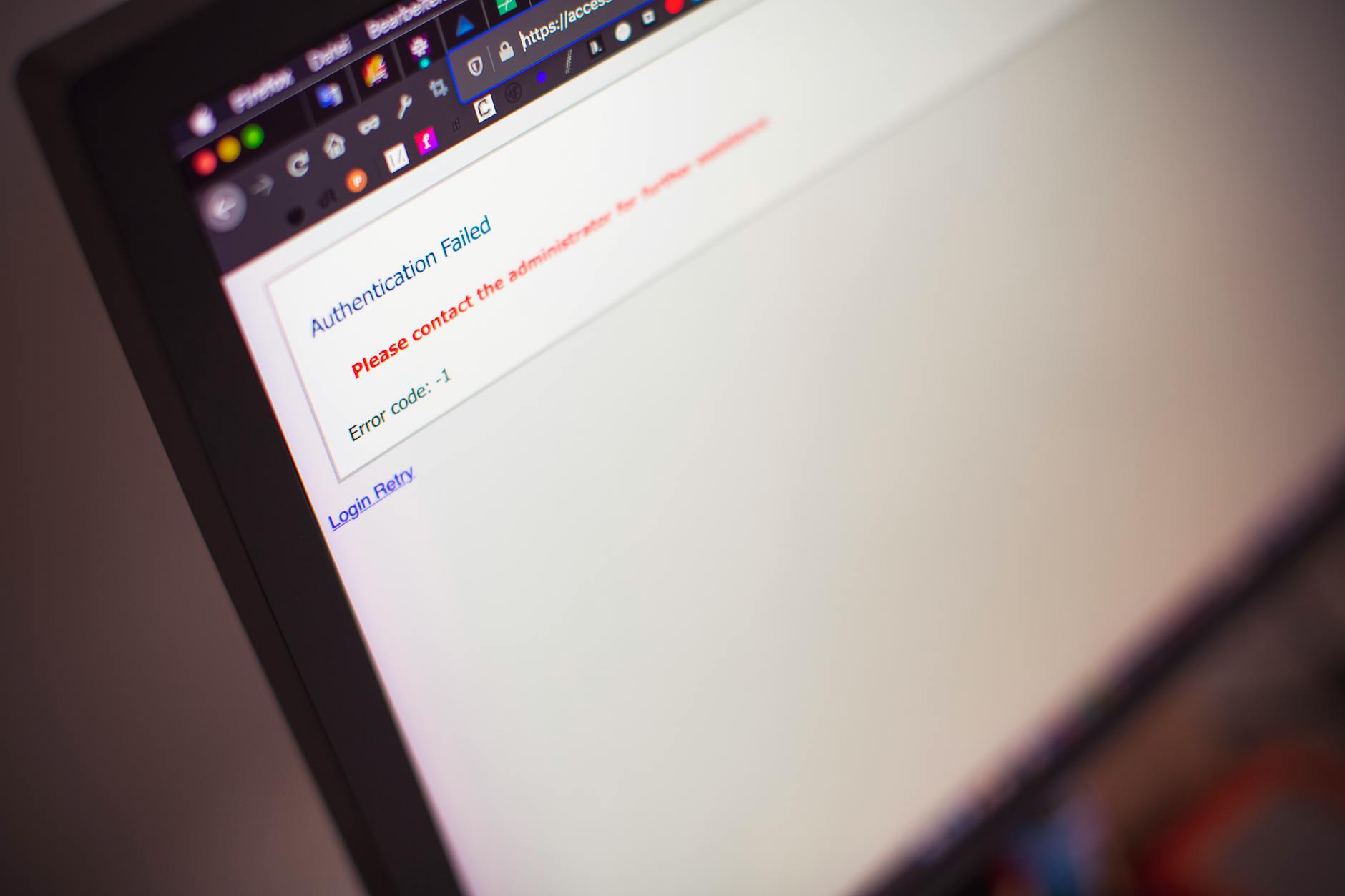
صورة من Pexels — المصدر
حل مشكلة "التطبيق ليس مثبتاً" (App Not Installed Error) على أجهزة الأندرويد يواجه العديد من مستخدمي هواتف الأندرويد مشكلة محبطة ومزعجة تتمثل في ظهور رسالة "التطبيق ليس مثبتاً" (App Not Installed Error) عند محاولة تثبيت تطبيق جديد، سواء كان ذلك من متجر Google Play أو من ملف APK خارجي. هذه الرسالة، على بساطتها، تخفي وراءها مجموعة من الأسباب المحتملة، وتترك المستخدم في حيرة من أمره حول كيفية إتمام عملية التثبيت. إنها تجربة شائعة يمكن أن تعيق وصولك إلى تطبيق ضروري للعمل، أو لعبة ترفيهية، أو حتى أداة مساعدة بسيطة. لا داعي للقلق، فهذه المشكلة، على الرغم من شيوعها، غالبًا ما تكون قابلة للحل من خلال اتباع خطوات منظمة ومنطقية. في هذه المقالة، سنغوص في الأسباب الشائعة وراء ظهور هذا الخطأ، ونقدم لك دليلًا شاملًا خطوة بخطوة للتعامل معها، بدءًا من الحلول البسيطة وصولًا إلى التقنيات الأكثر تقدمًا. هدفنا هو تمكينك من تشخيص المشكلة وحلها بنفسك، لتعود تطبيقاتك للعمل بسلاسة على جهازك. ### فهم طبيعة المشكلة: لماذا يظهر هذا الخطأ؟ قبل الشروع في الحلول، من المهم أن نفهم الأسباب الجذرية التي قد تؤدي إلى ظهور رسالة "التطبيق ليس مثبتاً". معرفة السبب المحتمل يمكن أن يوجهك مباشرة إلى الحل الصحيح ويوفر عليك الوقت والجهد. تتعدد هذه الأسباب وتشمل: 1. عدم كفاية مساحة التخزين: ربما يكون السبب الأكثر شيوعًا. يحتاج التطبيق إلى مساحة كافية على جهازك ليس فقط لتنزيل ملف التثبيت (APK)، بل أيضًا لفك ضغط الملفات وتخزين بياناته الإضافية بعد التثبيت. إذا كانت المساحة غير كافية، سيفشل التثبيت. 2. ملف APK تالف أو غير مكتمل: إذا كنت تحاول تثبيت تطبيق من ملف APK تم تنزيله من مصدر خارجي، فقد يكون الملف تالفًا أثناء التنزيل، أو غير مكتمل، أو حتى تم تعديله بشكل غير صحيح، مما يمنع نظام التشغيل من التعرف عليه وتثبيته. 3. إعدادات الأمان (المصادر غير المعروفة): افتراضيًا، يمنع نظام أندرويد تثبيت التطبيقات من مصادر غير متجر Google Play للحفاظ على أمان جهازك. إذا لم تكن قد سمحت بتثبيت التطبيقات من "المصادر غير المعروفة" (Unknown Sources)، فستفشل أي محاولة لتثبيت ملف APK خارجي. 4. عدم توافق التطبيق مع إصدار الأندرويد: قد يكون التطبيق الذي تحاول تثبيته مصممًا لإصدار أندرويد أحدث أو أقدم من الإصدار الموجود على جهازك. كل تطبيق له متطلبات نظام تشغيل محددة، وإذا لم يستوفِ جهازك هذه المتطلبات، فلن يتمكن من تثبيت التطبيق. 5. توقيع التطبيق المتعارض (Signature Conflict): يحدث هذا عادةً عندما تحاول تثبيت إصدار جديد من تطبيق قمت بتعديله أو تثبيت نسخة مختلفة منه (مثل نسخة معدلة أو نسخة من متجر تطبيقات آخر) فوق الإصدار الأصلي، أو عندما يكون لديك بالفعل إصدار قديم من التطبيق بنفس توقيع المطور ولكنك تحاول تثبيت إصدار آخر معدل. يرى نظام أندرويد أن التطبيقين مختلفان ولا يسمح بالتثبيت. 6. تلف ذاكرة التخزين المؤقت لمتجر Google Play أو خدمات Google Play: أحيانًا تتراكم البيانات التالفة في ذاكرة التخزين المؤقت لخدمات جوجل، مما يعيق عمل متجر Play أو حتى عملية تثبيت التطبيقات بشكل عام. 7. تطبيقات متضاربة: في بعض الحالات النادرة، قد يتعارض تطبيق مثبت بالفعل على جهازك مع عملية تثبيت تطبيق جديد، خاصة إذا كانت التطبيقات تحاول استخدام نفس الموارد أو الأذونات بطريقة تتعارض مع بعضها البعض. 8. تلف ملفات النظام الأساسية: في حالات نادرة جدًا، قد تكون هناك مشكلة أعمق في ملفات نظام التشغيل نفسها، مما يؤثر على قدرة الجهاز على تثبيت التطبيقات. ### الخطوات الأولية والحلول السهلة ابدأ دائمًا بالحلول الأبسط والأكثر شيوعًا، فقد تكون كافية لحل المشكلة دون الحاجة للتعمق في الإعدادات. #### 1. إعادة تشغيل الجهاز هذا الحل الكلاسيكي قد يبدو بسيطًا، ولكنه غالبًا ما يحل العديد من المشكلات المؤقتة في نظام التشغيل. إعادة التشغيل تعمل على مسح ذاكرة الوصول العشوائي (RAM) وإعادة تهيئة العمليات، مما قد يزيل أي أخطاء مؤقتة تمنع تثبيت التطبيق. #### 2. التحقق من مساحة التخزين الداخلية كما ذكرنا، المساحة هي السبب الأكثر شيوعًا. * اذهب إلى الإعدادات > التخزين (Storage). * تحقق من المساحة المتوفرة. إذا كانت منخفضة جدًا (أقل من 1-2 جيجابايت)، فابدأ في حذف الملفات غير الضرورية مثل الصور ومقاطع الفيديو القديمة، أو إلغاء تثبيت التطبيقات التي لا تستخدمها. * يمكنك أيضًا استخدام أدوات تنظيف التخزين المدمجة في هاتفك أو تطبيقات الطرف الثالث الموثوقة. #### 3. التحقق من مصدر التطبيق وتمكين "المصادر غير المعروفة" إذا كنت تثبت ملف APK يدويًا: * تأكد أن ملف APK تم تنزيله من مصدر موثوق به لتجنب المخاطر الأمنية. * اذهب إلى الإعدادات > التطبيقات والإشعارات > وصول خاص للتطبيقات (Special app access) > تثبيت التطبيقات غير المعروفة (Install unknown apps). * ابحث عن المتصفح الذي استخدمته لتنزيل ملف APK (مثل Chrome) أو مدير الملفات الذي تستخدمه، وقم بتفعيل الخيار للسماح له بتثبيت التطبيقات. * ملاحظة هامة: بعد تثبيت التطبيق، يُنصح بتعطيل هذا الخيار مرة أخرى لزيادة أمان جهازك. #### 4. تحديث نظام الأندرويد قد يكون جهازك يعمل بإصدار قديم من الأندرويد لا يدعمه التطبيق. * اذهب إلى الإعدادات > النظام > تحديث النظام (أو حول الهاتف > تحديث البرنامج). * تحقق من وجود تحديثات وقم بتثبيتها إن وجدت. ### حلول متقدمة لمشكلة "التطبيق ليس مثبتاً" إذا لم تنجح الحلول الأولية، فقد تحتاج إلى التعمق أكثر في الإعدادات. #### 1. مسح ذاكرة التخزين المؤقت والبيانات لمتجر Google Play وخدمات Google Play قد تكون البيانات التالفة في هذه التطبيقات هي السبب. * اذهب إلى الإعدادات > التطبيقات والإشعارات > عرض كل التطبيقات. * ابحث عن متجر Google Play (Google Play Store). * اضغط على التخزين وذاكرة التخزين المؤقت (Storage & cache). * اضغط على مسح ذاكرة التخزين المؤقت (Clear cache) ثم مسح التخزين (Clear storage) أو مسح البيانات (Clear data). * كرر نفس الخطوات لـ خدمات Google Play (Google Play Services). * بعد المسح، أعد تشغيل جهازك وحاول تثبيت التطبيق مرة أخرى. #### 2. إلغاء تثبيت الإصدارات القديمة أو التطبيقات المتعارضة إذا كان لديك إصدار سابق من التطبيق (خاصة إذا كان معدلاً) أو تطبيق مشابه جدًا، فقد يتعارض مع التثبيت الجديد. * اذهب إلى الإعدادات > التطبيقات والإشعارات > عرض كل التطبيقات. * ابحث عن أي إصدارات سابقة من التطبيق الذي تحاول تثبيته أو أي تطبيقات قد تكون متضاربة (مثل تطبيقات حماية معينة أو برامج تشغيل ألعاب). * قم بإلغاء تثبيتها وحاول تثبيت التطبيق الجديد. #### 3. التحقق من توافق التطبيق مع إصدار الأندرويد ووحدة المعالجة المركزية (CPU Architecture) بعض التطبيقات مصممة للعمل على معالجات معينة (مثل ARM، ARM64، x86). إذا كان ملف APK غير متوافق مع بنية معالج جهازك، فلن يتم تثبيته. * تأكد من أن التطبيق يدعم إصدار الأندرويد الخاص بك. يمكنك البحث عن متطلبات التطبيق على الإنترنت. * إذا كنت تقوم بتثبيت ملف APK يدويًا، تأكد من تنزيل الإصدار الصحيح المتوافق مع بنية معالج جهازك. يمكنك استخدام تطبيقات مثل "Droid Hardware Info" لمعرفة بنية معالج جهازك. #### 4. إعادة تعيين أذونات التطبيقات أحيانًا، قد تتسبب الأذونات التالفة في منع تثبيت التطبيقات. * اذهب إلى الإعدادات > التطبيقات والإشعارات > وصول خاص للتطبيقات (Special app access). * ابحث عن خيار إعادة تعيين تفضيلات التطبيق (Reset app preferences) أو إعادة تعيين الأذونات (Reset permissions). قد يختلف المسار حسب إصدار الأندرويد وواجهة المستخدم. * هذا الإجراء سيعيد تعيين جميع تفضيلات التطبيقات والأذونات إلى حالتها الافتراضية دون حذف أي بيانات، وقد يحل المشكلة. #### 5. مسح ملف APK وإعادة تحميله (إذا كان التثبيت يدويًا) إذا كنت تستخدم ملف APK: * احذف ملف APK الحالي من جهازك. * أعد تنزيل ملف APK من مصدر موثوق به وذي سمعة جيدة. تأكد من أن الاتصال بالإنترنت مستقر أثناء التنزيل لمنع التلف. * حاول تثبيته مرة أخرى. #### 6. تثبيت إصدار أقدم من التطبيق (إذا لزم الأمر) إذا كان التطبيق جديدًا جدًا أو جهازك قديمًا نسبيًا، فقد يكون التطبيق غير متوافق مع جهازك. * ابحث عن إصدار أقدم من التطبيق على مواقع موثوقة لتنزيل ملفات APK (مثل APKMirror، مع التأكد من المصداقية). * حاول تثبيت الإصدار الأقدم. قد يعمل بشكل جيد إذا كانت المشكلة تتعلق بالتوافق مع إصدار الأندرويد. #### 7. التحقق من وجود ملفات .obb بعض التطبيقات الكبيرة تتطلب ملفات .obb إضافية لتشغيلها. إذا كنت تثبت ملف APK يدويًا، فتأكد من أنك تضع ملفات .obb في المسار الصحيح (عادةً
Android/obb/com.app.name/). إذا لم تكن هذه الملفات موجودة أو كانت في مكان خاطئ، فقد يفشل التثبيت أو لا يعمل التطبيق بعد التثبيت. #### 8. إعادة ضبط المصنع (Factory Reset) – الملاذ الأخير إذا جربت كل الحلول ولم تنجح، فقد تكون هناك مشكلة أعمق في نظام التشغيل. إعادة ضبط المصنع ستمحو جميع البيانات من جهازك وتعيده إلى حالته الأصلية كما كان عند الشراء. * تحذير: قم بعمل نسخة احتياطية لجميع بياناتك الهامة (صور، جهات اتصال، مستندات، إلخ) قبل القيام بهذه الخطوة، حيث سيتم مسح كل شيء. * اذهب إلى الإعدادات > النظام > خيارات إعادة الضبط (Reset options) > مسح جميع البيانات (إعادة ضبط المصنع) (Erase all data (factory reset)). * بعد إعادة الضبط، قم بإعداد جهازك وحاول تثبيت التطبيق مرة أخرى.


0 تعليقات