
إعلان
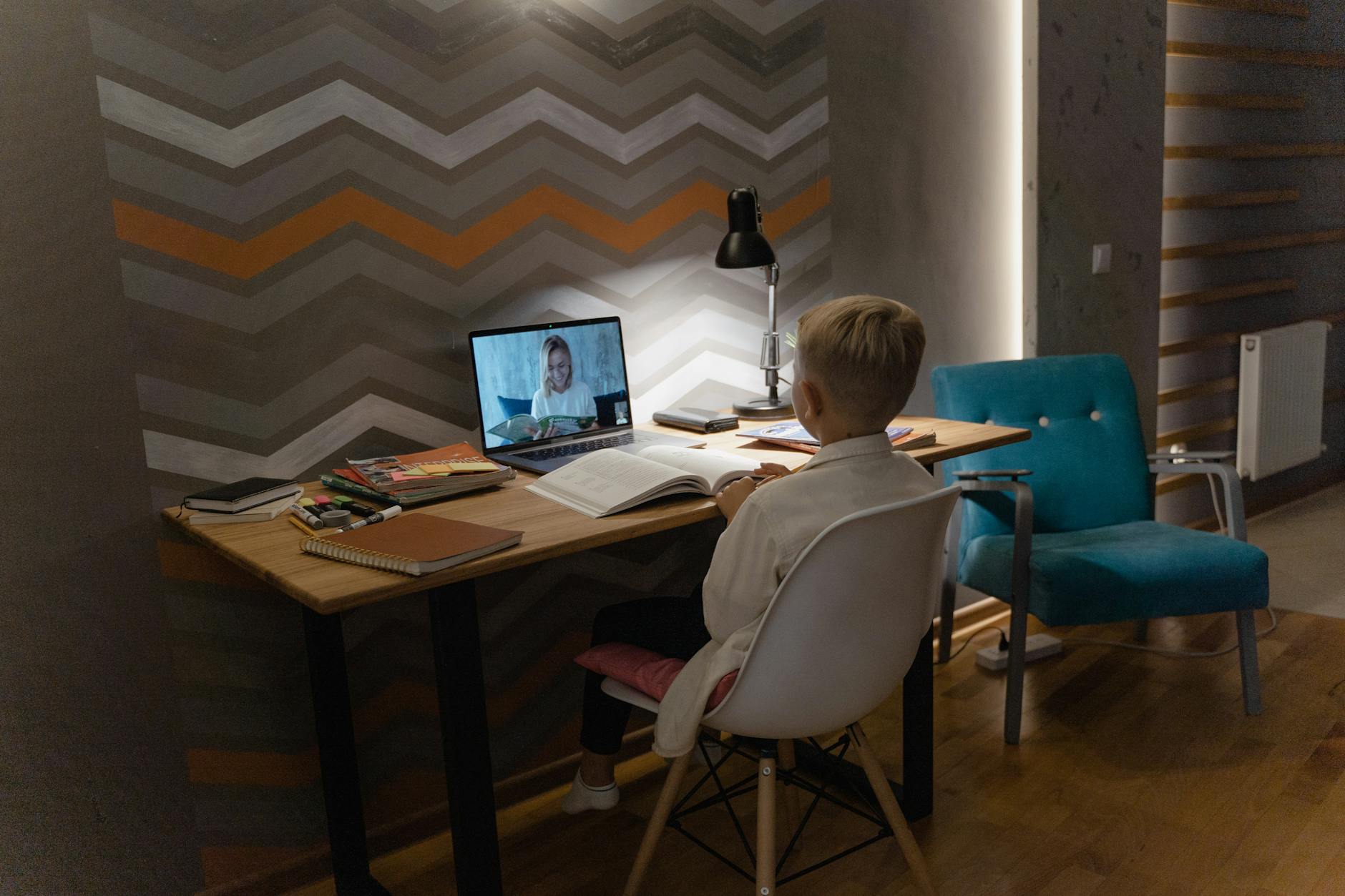
صورة من Pexels — المصدر
حل مشكلة الكاميرا لا تعمل في زووم Webcam Fix Zoom في عصرنا الرقمي الحالي، أصبحت منصات التواصل المرئي جزءًا لا يتجزأ من حياتنا اليومية، سواء للعمل عن بُعد، الدراسة، أو حتى للتواصل الاجتماعي مع الأصدقاء والعائلة. ويُعد زووم (Zoom) أحد أبرز هذه المنصات وأكثرها استخدامًا. ومع ذلك، لا يخلو الأمر من بعض التحديات التقنية، ولعل أبرزها وأكثرها إحباطًا هو عدم عمل الكاميرا. تخيل أنك على وشك الانضمام لاجتماع مهم أو حصة دراسية، وفجأة تكتشف أن صورتك لا تظهر! هذه المشكلة، على الرغم من شيوعها، غالبًا ما تكون قابلة للحل من خلال اتباع خطوات بسيطة ومنهجية. تهدف هذه المقالة إلى تقديم دليل شامل وواضح للقراء العامين لمساعدتهم على تشخيص وحل مشكلة عدم عمل الكاميرا في زووم، خطوة بخطوة، لتتمكن من العودة إلى محادثاتك المرئية بسلاسة وثقة. --- ### الفحص الأولي والتحقق من الأساسيات قبل الغوص في الحلول التقنية المعقدة، من الضروري البدء بالتحقق من الأساسيات. فغالبًا ما تكون المشكلة أبسط مما نتوقع. 1. التأكد من توصيل الكاميرا وتشغيلها: تأكد أولاً وقبل كل شيء من أن الكاميرا متصلة بشكل صحيح بجهاز الكمبيوتر. إذا كنت تستخدم كاميرا ويب خارجية (USB)، فتأكد من أنها موصلة بإحكام بمنفذ USB يعمل. جرب منفذ USB آخر إذا لم تعمل. في بعض الكاميرات، قد يكون هناك زر تشغيل/إيقاف مادي، تأكد من أنه في وضع التشغيل. بالنسبة للكاميرات المدمجة في أجهزة اللابتوب، تأكد من عدم وجود غطاء مادي يغطي العدسة أو زر لتعطيلها (مثل مفتاح وظيفة Fn مع رمز الكاميرا). 2. إعادة تشغيل الجهاز: يُعد إعادة تشغيل الكمبيوتر أو الجهاز اللوحي أو الهاتف الذكي حلاً سحريًا للعديد من المشكلات التقنية. غالبًا ما تؤدي إعادة التشغيل إلى مسح الأخطاء المؤقتة، وتحرير الموارد، وتحديث إعدادات النظام، مما قد يحل مشكلة الكاميرا تلقائيًا. قم بإعادة تشغيل جهازك بالكامل ثم حاول فتح زووم مرة أخرى. 3. التحقق من تطبيقات أخرى تستخدم الكاميرا: قد تكون المشكلة أن تطبيقًا آخر يستخدم الكاميرا بالفعل، مما يمنع زووم من الوصول إليها. غالبًا ما تسمح الكاميرات لتطبيق واحد فقط بالوصول إليها في نفس الوقت. * تحقق من أي تطبيقات أخرى مفتوحة قد تستخدم الكاميرا، مثل Skype، Google Meet، Microsoft Teams، أو حتى تطبيق الكاميرا المدمج في نظام التشغيل. * قم بإغلاق جميع هذه التطبيقات تمامًا، ثم حاول فتح زووم مرة أخرى. 4. اختبار الكاميرا خارج زووم: للتأكد مما إذا كانت المشكلة في زووم نفسه أم في الكاميرا أو نظام التشغيل، حاول اختبار الكاميرا باستخدام تطبيق آخر غير زووم. * في ويندوز (Windows): افتح تطبيق "الكاميرا" المدمج في نظام التشغيل (ابحث عنه في قائمة ابدأ). * في ماك (macOS): افتح تطبيق "فيس تايم" (FaceTime) أو "فوتو بوث" (Photo Booth). * في الهواتف الذكية والأجهزة اللوحية: افتح تطبيق الكاميرا الافتراضي. إذا كانت الكاميرا تعمل بشكل صحيح في هذه التطبيقات، فهذا يشير إلى أن المشكلة محصورة في إعدادات زووم أو تعارضات برمجية متعلقة به. أما إذا لم تعمل الكاميرا في أي تطبيق، فهذا يعني أن المشكلة أعمق وتتعلق بالكاميرا نفسها أو بتعريفاتها أو بنظام التشغيل. --- ### إعدادات زووم الداخلية إذا تأكدت من أن الكاميرا متصلة وتعمل خارج زووم، فإن الخطوة التالية هي فحص إعدادات زووم نفسها. 1. اختيار الكاميرا الصحيحة في زووم: قد يكون جهازك يحتوي على أكثر من كاميرا (مثل كاميرا أمامية وخلفية في اللابتوب أو جهاز لوحي، أو كاميرا مدمجة وكاميرا ويب خارجية). تأكد من أن زووم يستخدم الكاميرا الصحيحة. * أثناء الاجتماع: انقر على السهم الصغير بجانب أيقونة "إيقاف/بدء الفيديو" (Stop/Start Video) في شريط أدوات الاجتماع. ستظهر قائمة بالكاميرات المتاحة. اختر الكاميرا التي ترغب في استخدامها. * قبل الاجتماع (من إعدادات زووم): افتح تطبيق زووم، انقر على أيقونة الترس (الإعدادات) في الزاوية العلوية اليمنى. من القائمة الجانبية، اختر "فيديو" (Video). في قسم "الكاميرا" (Camera)، ستجد قائمة منسدلة. اختر الكاميرا الصحيحة من القائمة. 2. معاينة الفيديو في زووم: في نفس قسم "فيديو" ضمن إعدادات زووم، يجب أن ترى معاينة حية لما تلتقطه الكاميرا. * إذا رأيت صورتك، فهذا يعني أن الكاميرا تعمل بشكل صحيح داخل زووم، وقد تكون المشكلة في إعدادات الاجتماع نفسه (مثل أن يكون المضيف قد أوقف الفيديو عنك). * إذا رأيت شاشة سوداء أو رسالة خطأ، فهذا يؤكد وجود مشكلة في وصول زووم إلى الكاميرا. 3. تحديث تطبيق زووم: غالبًا ما تتضمن التحديثات إصلاحات للأخطاء وتحسينات في الأداء والتوافق. قد تكون المشكلة التي تواجهها قد تم حلها بالفعل في إصدار أحدث من زووم. * افتح تطبيق زووم، انقر على صورة ملفك الشخصي في الزاوية العلوية اليمنى، ثم اختر "التحقق من التحديثات" (Check for Updates). * اتبع التعليمات لتثبيت أي تحديثات متاحة. 4. إعادة ضبط إعدادات زووم (Reset Zoom Settings): في بعض الأحيان، قد تتلف إعدادات زووم أو تتسبب في تعارض. يمكن أن تساعد إعادة تعيين الإعدادات إلى الافتراضية في حل المشكلة. * في ويندوز: يمكنك محاولة إلغاء تثبيت زووم بالكامل ثم إعادة تثبيته من الموقع الرسمي. هذا يضمن إزالة جميع الإعدادات والملفات المؤقتة. * في ماك: بالإضافة إلى إلغاء التثبيت وإعادة التثبيت، قد تحتاج إلى حذف مجلدات الإعدادات في مكتبة المستخدم (Library). ابحث عن مجلدات باسم "Zoom" في
~/Library/Application Support/ و ~/Library/Preferences/ وقم بحذفها قبل إعادة التثبيت. --- ### إعدادات نظام التشغيل إذا استمرت المشكلة بعد التحقق من إعدادات زووم، فمن المحتمل أن يكون الخلل في نظام التشغيل نفسه، وتحديدًا في كيفية تعامله مع الكاميرا أو الأذونات الممنوحة للتطبيقات. #### أ. في نظام ويندوز (Windows): 1. أذونات الكاميرا للتطبيقات: يحتوي ويندوز على إعدادات خصوصية صارمة تتحكم في وصول التطبيقات إلى الكاميرا. * اذهب إلى "الإعدادات" (Settings) > "الخصوصية والأمان" (Privacy & Security) > "الكاميرا" (Camera). * تأكد من أن خيار "السماح للتطبيقات بالوصول إلى الكاميرا" (Camera access) مفعل. * تأكد أيضًا من تفعيل "السماح لتطبيقات سطح المكتب بالوصول إلى الكاميرا" (Let desktop apps access your camera). * تحقق من أن "Zoom Meetings" مدرج ضمن التطبيقات التي يُسمح لها بالوصول إلى الكاميرا وأن المفتاح بجانبه في وضع التشغيل. 2. تحديث تعريفات الكاميرا (Drivers): التعريفات هي برامج تسمح لنظام التشغيل بالتواصل مع مكونات الأجهزة. قد تكون التعريفات القديمة أو التالفة سببًا في عدم عمل الكاميرا. * انقر بزر الماوس الأيمن على زر "ابدأ" (Start) واختر "إدارة الأجهزة" (Device Manager). * قم بتوسيع قسم "أجهزة التصوير" (Cameras) أو "أجهزة الصوت والفيديو والألعاب" (Sound, video and game controllers) للعثور على الكاميرا الخاصة بك. * انقر بزر الماوس الأيمن على الكاميرا واختر "تحديث برنامج التشغيل" (Update driver). * اختر "البحث تلقائيًا عن برامج التشغيل المحدثة" (Search automatically for updated driver software). * إذا لم يجد ويندوز تحديثًا، فقم بزيارة موقع الشركة المصنعة للكاميرا أو الكمبيوتر المحمول (مثل Dell, HP, Lenovo, Logitech) وقم بتنزيل أحدث تعريفات الكاميرا يدويًا. 3. التحقق من تعطيل الكاميرا في إدارة الأجهزة: قد تكون الكاميرا معطلة عن طريق الخطأ في إدارة الأجهزة. * في "إدارة الأجهزة"، انقر بزر الماوس الأيمن على الكاميرا. * إذا رأيت خيار "تمكين الجهاز" (Enable device)، فانقر عليه لتشغيل الكاميرا. * إذا رأيت "تعطيل الجهاز" (Disable device)، فهذا يعني أنها ممكّنة بالفعل. 4. إلغاء تثبيت وإعادة تثبيت تعريف الكاميرا: إذا لم ينجح التحديث، قد يكون التعريف تالفًا. * في "إدارة الأجهزة"، انقر بزر الماوس الأيمن على الكاميرا واختر "إلغاء تثبيت الجهاز" (Uninstall device). * أعد تشغيل الكمبيوتر. سيقوم ويندوز تلقائيًا بمحاولة إعادة تثبيت التعريف عند بدء التشغيل. 5. تعطيل برامج مكافحة الفيروسات أو جدران الحماية مؤقتًا: في بعض الحالات النادرة، قد تقوم برامج مكافحة الفيروسات أو جدران الحماية بمنع زووم من الوصول إلى الكاميرا. * حاول تعطيل برنامج مكافحة الفيروسات أو جدار الحماية مؤقتًا (لمدة قصيرة جدًا) ثم اختبر الكاميرا في زووم. * تذكر إعادة تفعيلها فورًا بعد الاختبار. إذا كانت هذه هي المشكلة، ستحتاج إلى إضافة زووم كاستثناء في إعدادات برنامج الحماية. #### ب. في نظام ماك (macOS): 1. أذونات الكاميرا للبرامج: مثل ويندوز، يمتلك ماك إعدادات خصوصية تمنح أو تمنع التطبيقات من الوصول إلى الكاميرا. * اذهب إلى "إعدادات النظام" (System Settings) > "الخصوصية والأمن" (Privacy & Security). * من الشريط الجانبي، اختر "الكاميرا" (Camera). * تأكد من أن "Zoom.us" مدرج في القائمة ومفعل (مربع الاختيار محدد). إذا لم يكن موجودًا، أعد تثبيت زووم. 2. التحقق من تحديثات النظام: تأكد من أن نظام macOS الخاص بك محدث إلى أحدث إصدار متاح. * اذهب إلى "إعدادات النظام" (System Settings) > "عام" (General) > "تحديث البرامج" (Software Update). * قم بتثبيت أي تحديثات معلقة. 3. إعادة تشغيل PRAM/NVRAM (للمشكلات المتقدمة): في بعض الأحيان، يمكن أن تساعد إعادة تعيين ذاكرة PRAM أو NVRAM في حل مشكلات الأجهزة المتعلقة بالكاميرا. * قم بإيقاف تشغيل جهاز ماك. * أعد تشغيله واضغط فورًا مع الاستمرار على المفاتيح: Option + Command + P + R. * استمر في الضغط على المفاتيح لمدة 20 ثانية تقريبًا، أو حتى تسمع صوت بدء التشغيل للمرة الثانية. * حرر المفاتيح ودع ماك يبدأ التشغيل بشكل طبيعي. --- ### مشكلات متقدمة وحلول إضافية إذا لم تنجح الحلول المذكورة أعلاه، فقد تكون المشكلة أكثر تعقيدًا. **1.


0 تعليقات